时间:2022-12-17 编辑:笑话
很多新手小伙伴还不了解PPT制作文字倒影效果的具体操作,所以下面小编就带来了PPT制作文字倒影效果的具体流程介绍哦。

首先打开PPT软件,然后新建或打开一份PPT文档,选中文档中我们需要添加倒影的文字内容。

接着选中文字内容之后,我们单击鼠标右键,选择右键弹出菜单下的“设置形状格式”菜单选项。

再打开“设置形状格式”弹窗之后,我们在弹窗里选择“形状选项”菜单下面的“效果”选项栏。

这时候在“效果”选项栏里我们首先找到“映像”菜单栏,展开其设置选项,我们在“预设”选项栏里为文字添加一个“映像变体”。
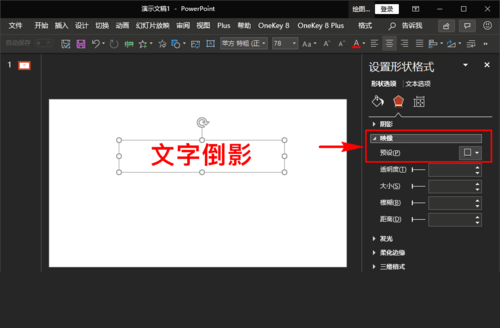
然后我们添加一个映像变体之后,我们的文字内容就会出现一个倒影了,这时候我们只需要在“映像”菜单下继续调整“透明度、大小、距离、模糊”等参数即可。

PPT相关攻略推荐:
PPT动画播放后怎样自动隐藏_PPT播放后动画自动隐藏图文解析
最后我们当“映像”的参数调整到合适的程度之后,我们的文字就会添加有一个逼真的倒影了,看上去也就更加有立体感了。

根据上文讲解的PPT制作文字倒影效果的具体流程介绍,你们是不是都学会了呀!

在制作ppt时,有时需要绘制一些简单的元素来辅助表达内容,比如充电器和数据线。今天就来教大家如何用ppt画出简笔画效果的它们,让你的ppt更具创意和趣味性。充电器的绘制1.首先,插入一个圆形作为充电器的主体。选中圆形后,在“绘图工具”的“格式”选项卡中,将形状