时间:2023-07-22 编辑:笑话
一些朋友下刚刚入手PPT软件,还并不了解制作三维立体柱形的操作,所以下面就分享了,一起来看看吧。

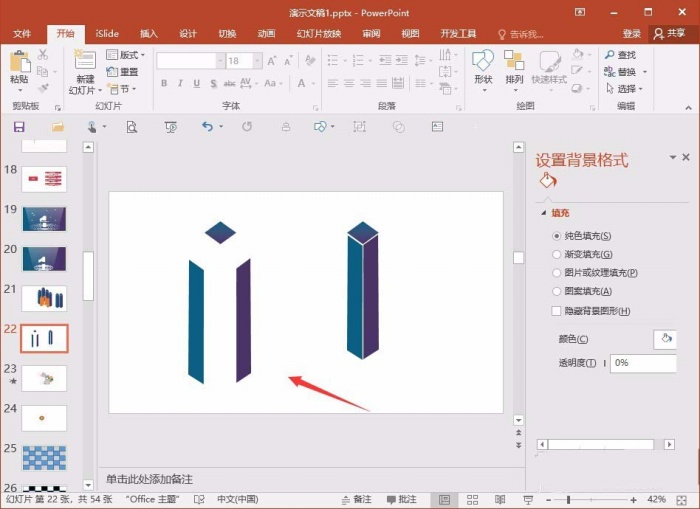
首先打开PPT软件,然后比如图中的效果,其实做法也就是利用三个形状进行组合而成,三个形状分别是菱形以及两个矩形(矩形需要进行一个变形操作)。
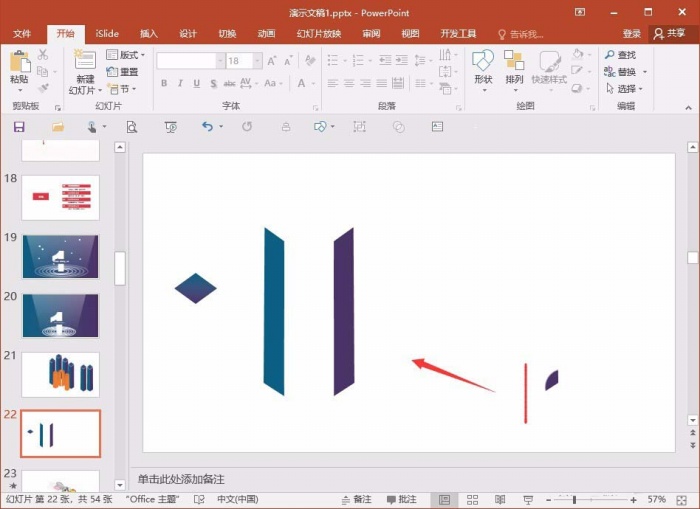
接着菱形的制作,这个就比较简单了,有现成的,只需要在工具里面,找到并且选中插入即可,或者喜欢也可以通过变形获得。
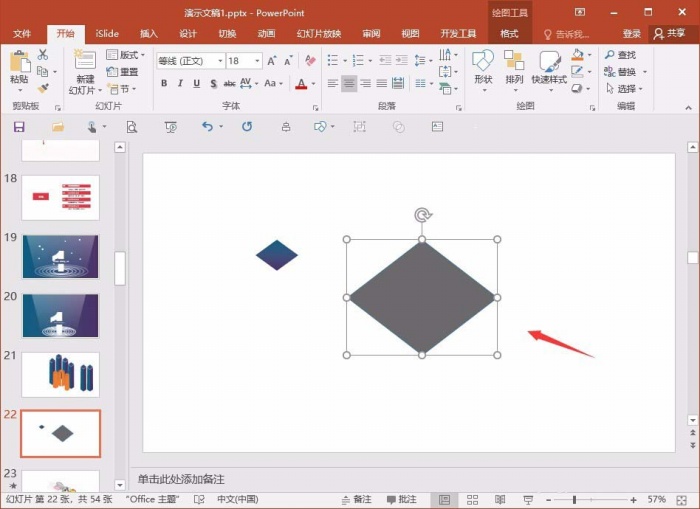
接下来,就是一个颜色的填充,这里,选择的颜色,利用两个颜色的渐变,使其效果更佳,颜色可以参考左边的,或者是选择其他两种颜色。

PPT相关攻略推荐:
如何用PPT制作学校组织结构图?_学校组织结构图制作基础操作步骤
或者就是两个矩形了,先插入一个矩形,然后右键,选择一个编辑顶点的操作,选择其中的两个点,移动到合适的位置,这个就自己调整就好了。
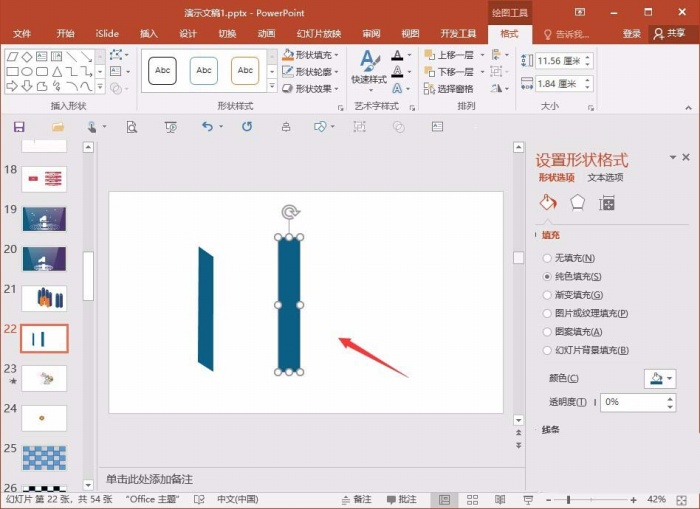
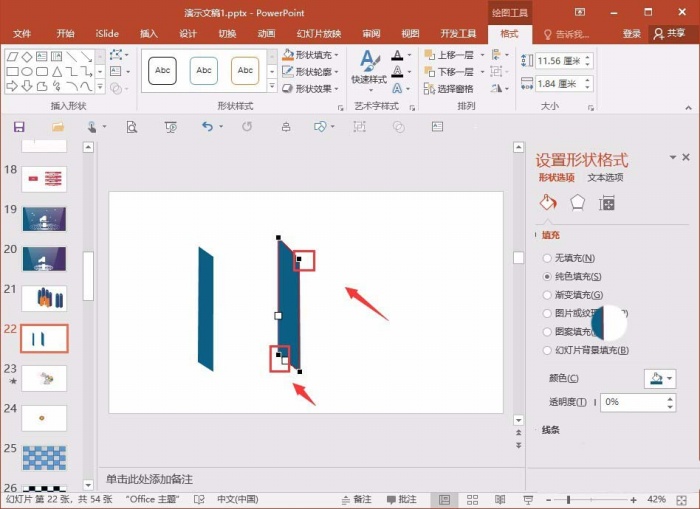
这时候另外一个形状的制作,不需要那么麻烦,只需要复制上边一个形状,然后进行一个水平翻转,便完成了,而且大小也合适。
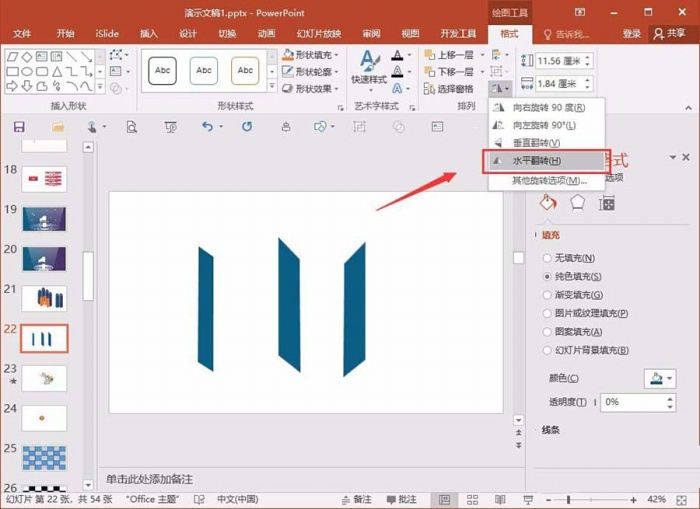
最后就是一个形状的组合了,把三个形状,进行一个组合,这样一个立体的柱体,便完成了,是不是很简单,当然其他的图形也可以类似方法操作。
以上这里为各位分享了。有需要的朋友赶快来看看本篇文章吧。

在当今数字化办公的时代,ppt已成为展示信息、沟通观点的重要工具。而借助天工,能让ppt的制作过程更加高效且出色。明确主题与目标首先,要清晰确定ppt的主题是什么,是商务汇报、学术展示还是创意分享等。明确目标受众,以便确定内容的深度、风格和语言表达。比如面向专