时间:2022-12-17 编辑:hyd
一些网友还不晓得,接下来小编就来讲解PPT增加撤回次数的操作方法,相信一定可以帮助到你们。

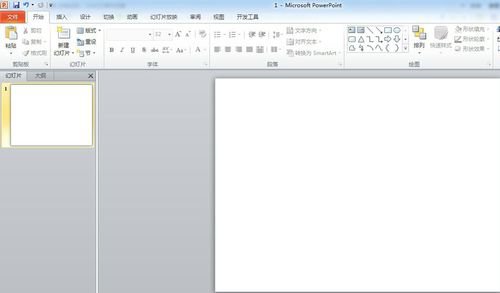
首先打开powerpoint你所需要进行编辑的演示文稿,如图我们对文稿进行编辑。

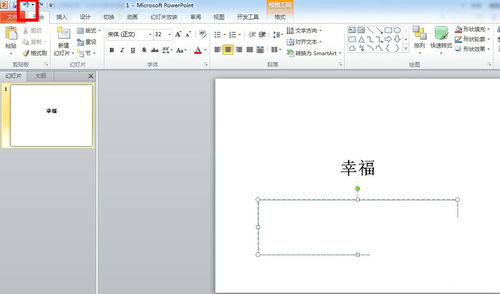
如果我们操作错误,我们就选择菜单栏上面的“撤销”按钮,一般是弯的箭头形状(如图所示),演示文稿就可以马上恢复到我们编辑之前的状态,你可以试一下,一般到20次就到顶了。

如果你想增加powerpoint中演示文稿的撤销次数,我们首先点击菜单“文件”,然后继续点击“选项”,就会弹出“powerpoint选项"窗口。


在“powerpoint选项"窗口上点击菜单“高级”,就可以看到“最多可取消操作”的选项,只要把那里的数字改成你想要的数字,点击“确定”就可以增加撤销次数了。


当然在不同的powerpoint版本中操作方法会有所不同,下面我就针对powerpoint2003版给大家介绍一下,只要选择“工具——选项——改变撤销次数——确定”就可以了。

以上这里为各位分享了方法。有需要的朋友赶快来看看本篇文章吧。
PPT相关攻略推荐:
PPT幻灯片母板界面怎么切换_PPT切换到幻灯片母板界面方法分享
PPT怎么给幻灯片添加风声效果?PPT幻灯片添加风声效果操作图解
PPT怎么制作文字不停闪烁动画?制作文字不停闪烁动画操作过程

在制作ppt时,有时需要绘制一些简单的元素来辅助表达内容,比如充电器和数据线。今天就来教大家如何用ppt画出简笔画效果的它们,让你的ppt更具创意和趣味性。充电器的绘制1.首先,插入一个圆形作为充电器的主体。选中圆形后,在“绘图工具”的“格式”选项卡中,将形状