时间:2023-03-24 编辑:笑话
win10系统很多小伙伴都在用,听说还有人不知道怎样禁用驱动程序强制签名?还有不清楚的和小编一起看看吧。

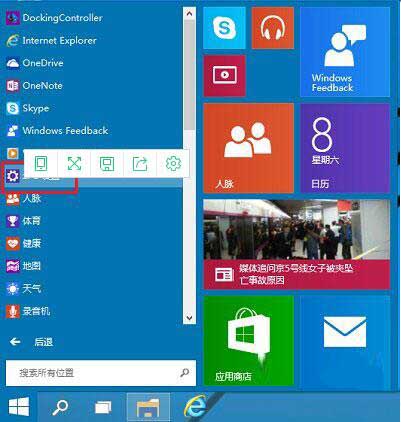
1、点开开始菜单,点击里面的电脑设置,没有的话,点击所有应用,找到并点击电脑设置(zPC 设置);如图所示:
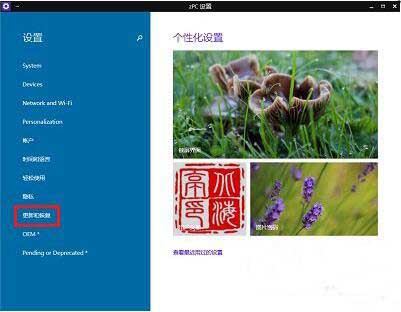
2、在电脑设置界面,点击左侧更新和恢复(Update and recovery)如图所示:
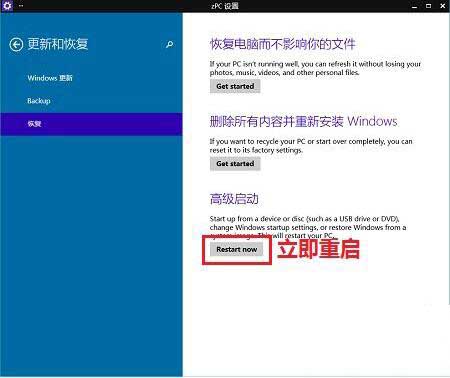
3、在更新和恢复界面,点击左侧恢复(Recovery),在右侧窗口找到高级启动(Advanced startup)项目下面的立即重启(Restart now),点击立即重启电脑;如图所示:
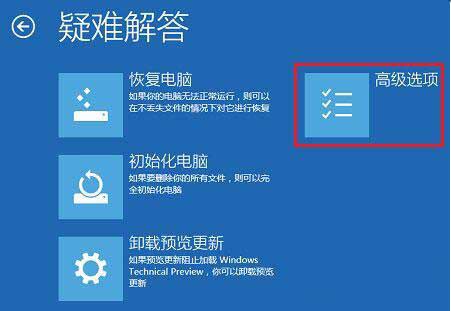
4、电脑重启后,在选择一个选项界面,点击疑难解答;如图所示:

5、在疑难解答界面,点击高级选项;如图所示:
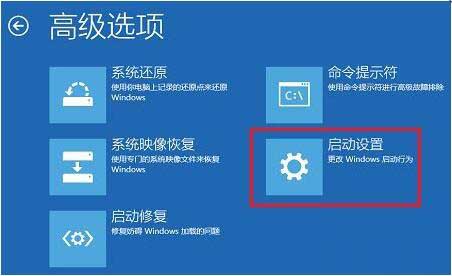
6、在高级选项界面,点击启动设置;如图所示:
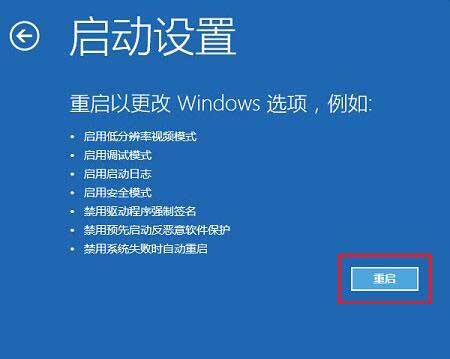
7、在启动设置界面,找到并点击重启;如图所示:
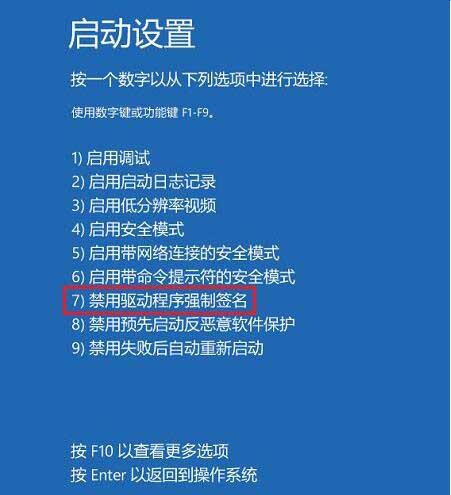
8、电脑会再次重启,重启后在启动设置界面,点击“禁用驱动程序强制签名”就可以了!如图所示:
win10相关攻略推荐:
win10系统文件夹固定到任务栏怎么操作?文件夹固定到任务栏教程分享
win10怎么设置系统开始菜单任务栏_操作中心选项灰色操作教程
上文讲解的,大家都学会了吧。

windows10系统外置声卡驱动怎么安装:win10外置声卡驱动安装即插即用与厂商工具在windows10系统中安装外置声卡驱动,有多种方式可供选择,即插即用功能和厂商工具都能帮助我们顺利完成安装。即插即用当你将外置声卡连接到电脑后,系统可能会自动识别并尝试