时间:2023-03-24 编辑:笑话
Adobe Illustrator CS6中切换画布方向的操作常常困扰着不少用户,下面笔者就分享了,不懂的朋友一起来看看吧。

一、工具栏法
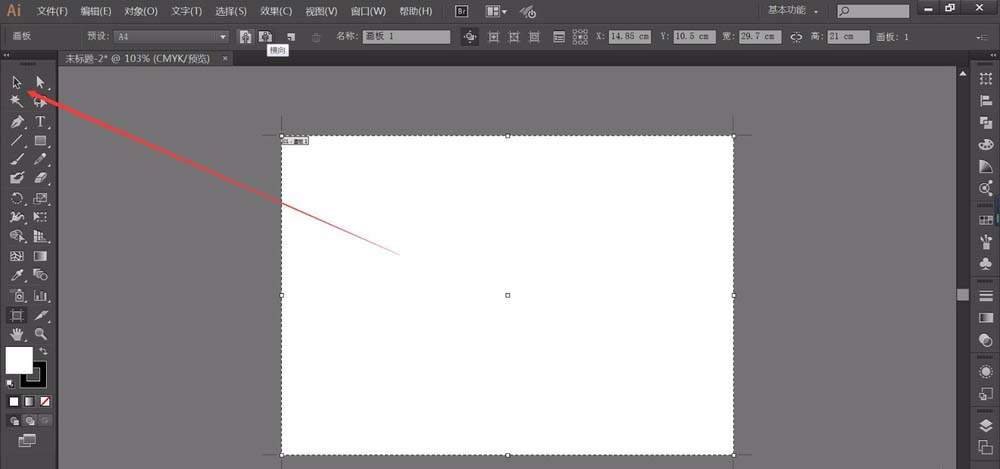
我们需要先点击工具栏的画板工具“长的好点像ps中的裁切工具”快捷键是“Shift+O”;
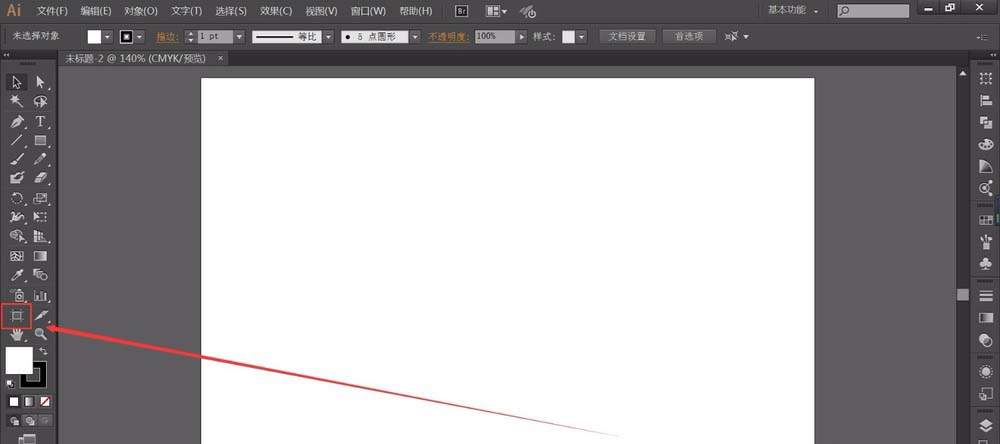
然后我们点击属性栏的横竖向画布,由于当前是横向的画布所以当然是点击竖向的图标按钮啦;

看!现在画布已经更换成了竖向的;
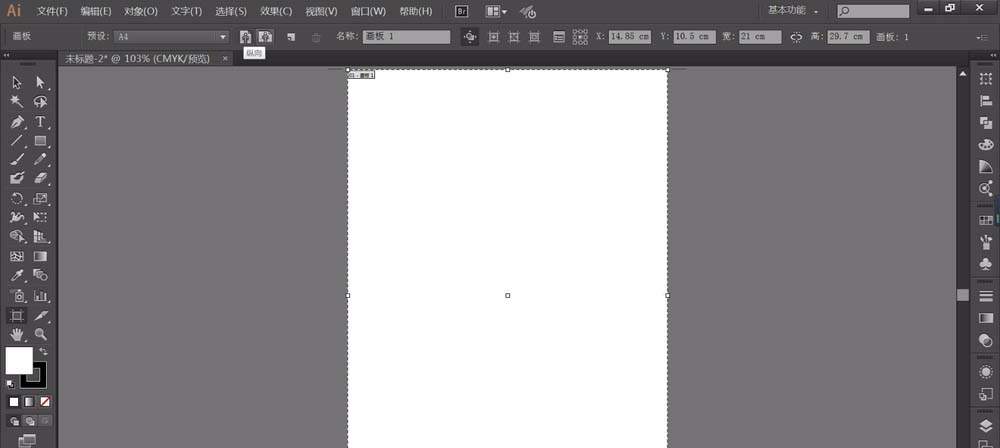
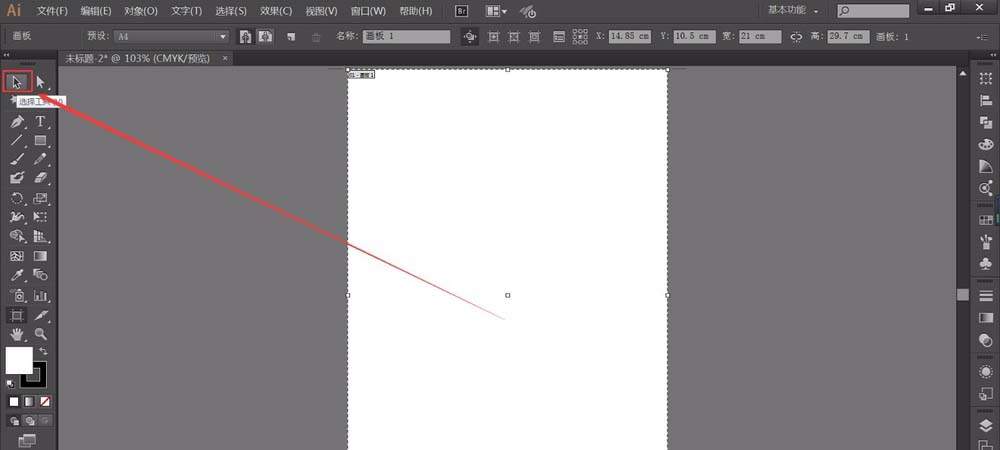
接着我们点击选择工具就可以退出画板编辑选项。
二、属性面板法:
在什么都不选择的情况下,点击“文件设置”;
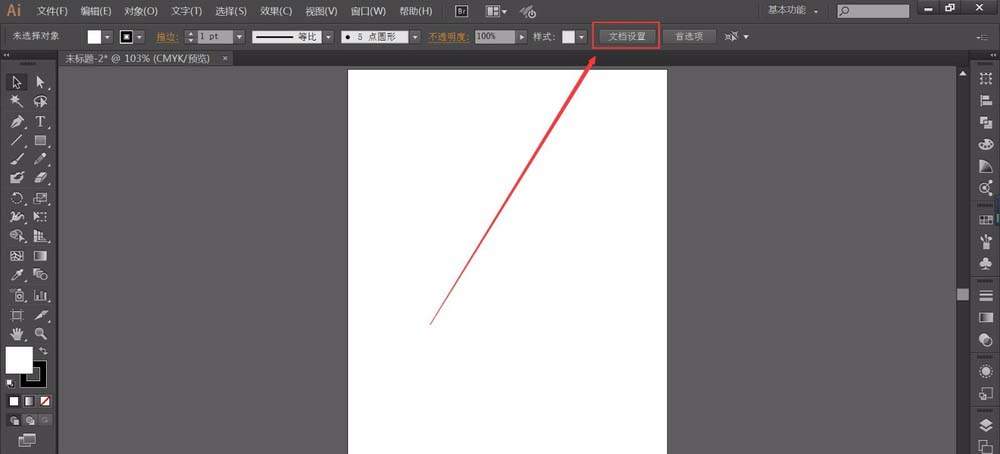
这时跳出一个“文档设置”的窗口,点击“编辑画板”;

接着由于当前的画布是竖向的,点击“横向”图标按钮(这时又回到了“工具栏法的操作”所以直接在工具栏上点击“画板工具”可以节省两个步骤哦);

同样点击选择工具就可以退出画板编辑选项。
Adobe Illustrator CS6相关攻略推荐:
Adobe Illustrator CS6中透视网格工具怎么操作?使用透视网格工具方法介绍
Adobe Illustrator CS6怎么制作一个饮料杯图标?绘制饮料杯图标教程分享
Adobe Illustrator CS6中选择工具怎么用?选择工具操作方法介绍
看完了上文为你们所描述的Adobe Illustrator CS6切换画布方向的详细操作方法,你们是不是都学会了呀!

在第五人格pc版中,玩监管者是一种极具挑战性和乐趣的体验。以下为大家介绍入门与进阶玩法。入门玩法熟悉技能每个监管者都有独特技能,要先深入了解。比如厂长的傀儡操控,小丑的冲刺加速等,熟练掌握才能在对战中灵活运用。追击技巧发现求生者后,利用地形和障碍物进行追击。合