时间:2023-03-09 编辑:笑话
最近一些用户们在使用Adobe Illustrator CS6的时候,不熟悉其中怎样绘制一个饮料杯图标?今日在这里就为你们带来了。

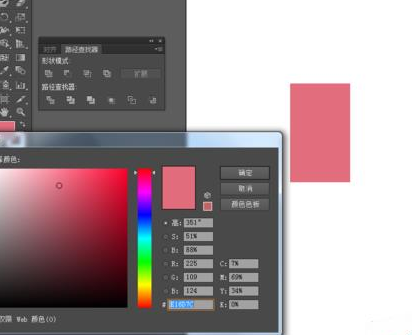
我们先打开Adobe Illustrator CS6软件,新建一个800*800的文档,选择矩形工具,画一个矩形图形,并填充颜色,如图所示
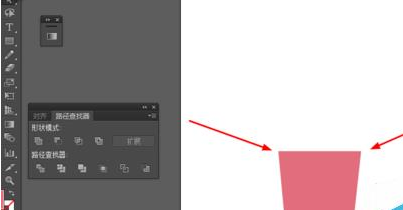
然后我们选择直接选择工具,把矩形的锚点移动一下,如图所示
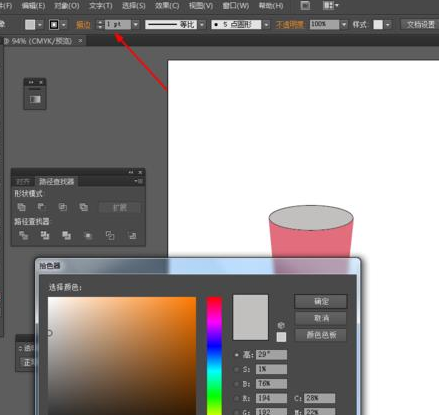
接下来我们选择椭圆工具,画一个椭圆图形,画一个椭圆图形,并填充颜色,描边改为1pt,如图所示
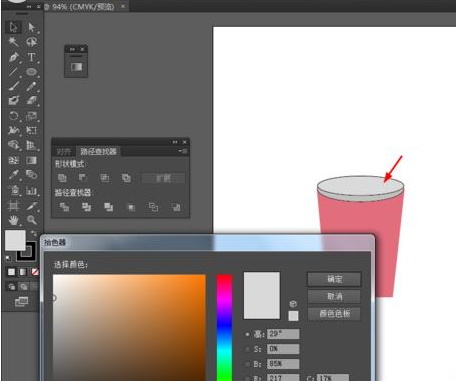
这时我们选中椭圆图形,按ctrl+c,按ctrl+f粘贴,把椭圆的一边向上移动一层,并填充颜色,描边改为1pt,如图所示
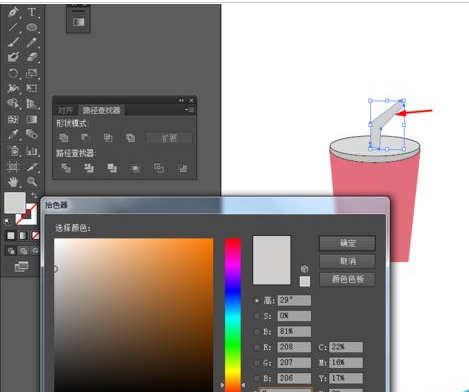
最后一步选择钢笔工具,勾出如下的图形,并填充颜色,如图所示
Adobe Illustrator CS6相关攻略推荐:
Adobe Illustrator CS6圆角如何调整?圆角调整流程图文详解
Adobe Illustrator CS6批量复制粘贴快捷键是什么?批量复制粘贴快捷键及用法介绍
Adobe Illustrator CS6怎样设计手绘素描效果?制作手绘素描效果教程分享
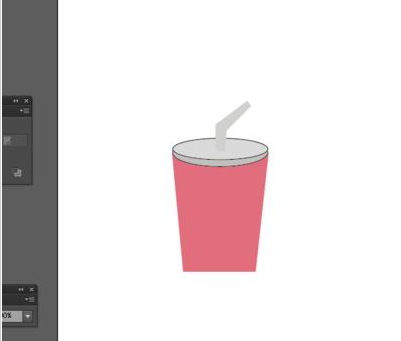
效果如下图所示
按照上文为你们讲述的Adobe Illustrator CS6绘制一个饮料杯图标的详细操作方法,伙伴们是不是都学会了呀!

在网络世界的浩瀚海洋中,热门文章的数据犹如一面镜子,反射出大众关注的热点与趋势。当我们聚焦于“诵读帮怎么改名字”这一关键词时,背后实则蕴含着品牌发展的重要命题。改名的缘由品牌发展到一定阶段,改名可能是为了更好地适应市场变化、拓展受众群体或重塑品牌形象。诵读帮或