
时间:2023-03-01 编辑:hyd
今天小编给大家讲解,有需要或者有兴趣的朋友们可以看一看下文,相信对大家会有所帮助的。

我们先打开Adobe Illustrator编辑软件,并选择【文件】-【新建】新建一个画布,如下图所示:

然后我们在左边的工具栏中选择【矩形工具】-【圆角矩形工具】,如下图所示:

这时我们选择矩形工具后,然后在画布中下你所需要的矩形,如图:

接着设定好所需要的圆角大小以及尺寸后,如小图所示。
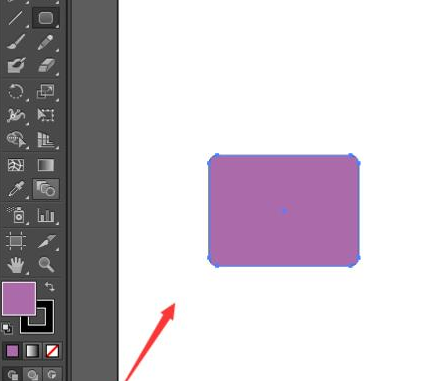
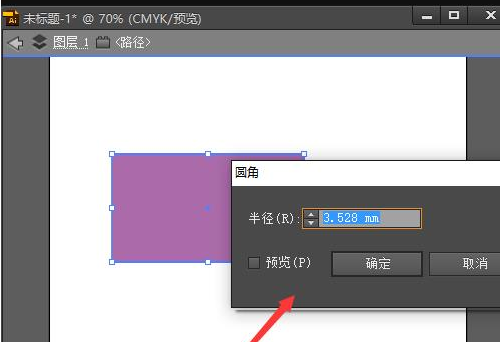
若是对画好的图像设置圆角时,只能先画一个矩形(不是圆角矩形),然后选择【效果】-【风格化】-【圆角】,设置好需要的圆角大小,按确定就可以了。

你们看完了以上描述的Adobe Illustrator CS6调整圆角的具体操作步骤,是不是都有所了解了呀!
Adobe Illustrator CS6相关攻略推荐:
Adobe Illustrator CS63D立体效果如何添加?3D立体效果添加流程图文介绍
Adobe Illustrator CS6透明背景图片如何保存?透明背景图片保存方法图文详解
Adobe Illustrator CS6加号系列图标绘制如何操作?加号系列图标操作流程图文介绍

在使用知到的过程中,不少用户可能会遇到行为异常提醒,这着实让人有些困扰。别担心,下面就为大家详细介绍解决办法。首先,要明确行为异常提醒出现的原因。知到设置行为异常提醒主要是为了保障平台的公平性和正常秩序,可能是由于你的操作频率过快、答题时间过短、ip地址异常变



