
时间:2023-03-01 编辑:hyd
很多人不知道Adobe Illustrator CS6绘制加号系列图标?今日为你们带来的文章是关于Adobe Illustrator CS6绘制加号系列图标,还有不清楚小伙伴和小编一起去学习一下吧。

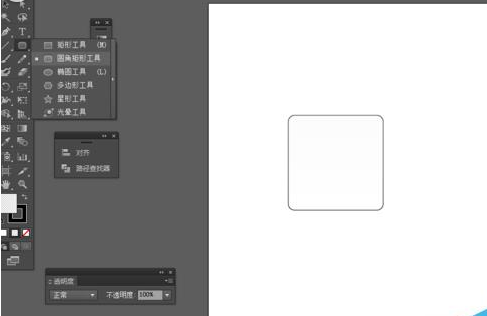
我们需要先打开Adobe Illustrator CS6软件,新建一个800*800的文档,选择圆角矩形工具,画一个圆角图形,如图所示
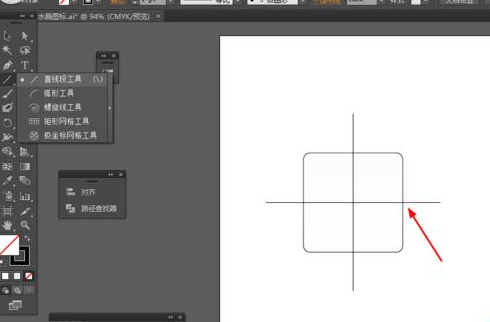
然后选择直线工具,在圆角图形画两条直线,如图所示
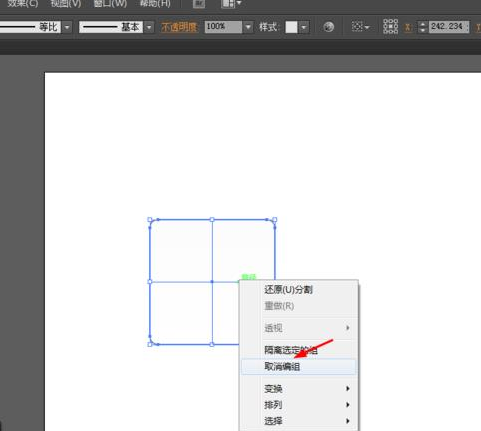
接着我们选中圆角图形和直线到窗口—路径查找器—点击分割,如图所示
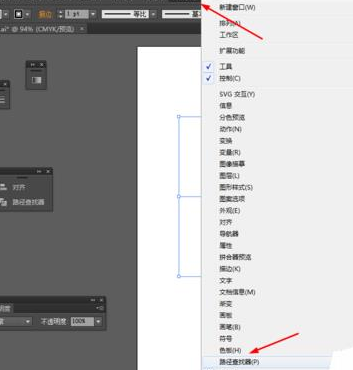
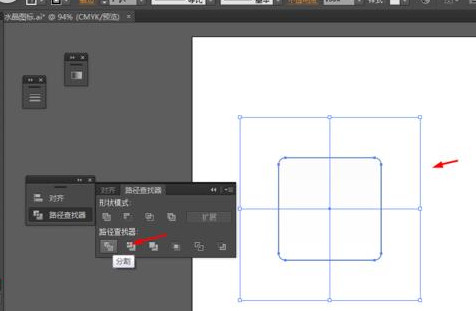
然后点击图形右键取消编组,并给分割后的图形填充颜色,如图所示
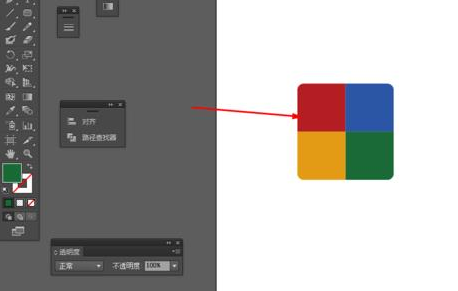
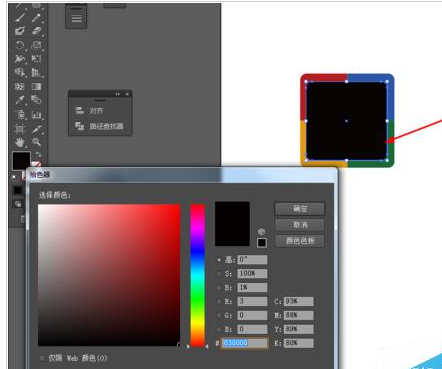
接下来我们选择圆角矩形工具,画一个圆角图形,并填充颜色,如图所示
这时我们选择矩形工具,画两个矩形图形,并添加渐变颜色,如图所示
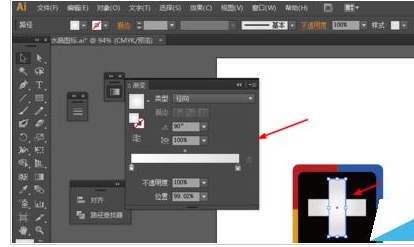
最后效果如下图所示
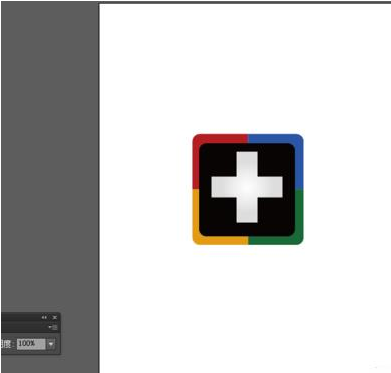
相信各位看完了上文所述的Adobe Illustrator CS6绘制加号系列图标的详细流程介绍,大家应该都学会了吧!
Adobe Illustrator CS6相关攻略推荐:
Adobe Illustrator CS6透明背景图片如何保存?透明背景图片保存方法图文详解
Adobe Illustrator CS6怎么创建白色文件?新建白色文件方法介绍
Adobe Illustrator CS6批量复制粘贴快捷键是什么?批量复制粘贴快捷键及用法介绍

在追求健康生活的道路上,合理设置体重目标是至关重要的一步。而小米运动这款应用,为我们提供了便捷的体重目标设置功能。要设置体重目标,首先打开小米运动应用。进入应用后,在主界面中找到与健康相关的板块。通常,在比较显眼的位置会有“体重”选项,点击进入体重页面。在体重



