
时间:2023-03-24 编辑:笑话
Adobe Illustrator CS6中怎样绘画卡通效果绿色树,很多朋友都还不熟悉怎样操作?下文就是,不懂的朋友一起来看看吧。

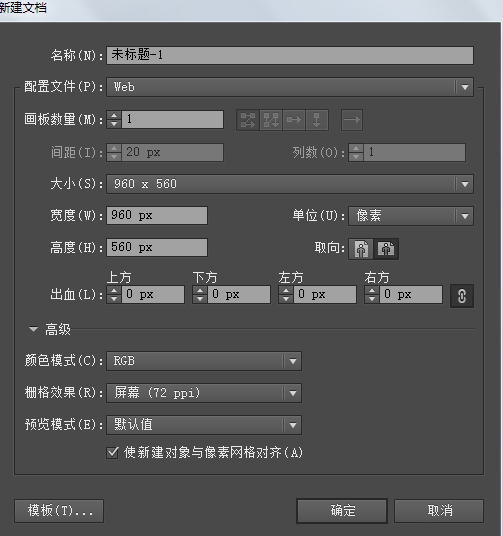
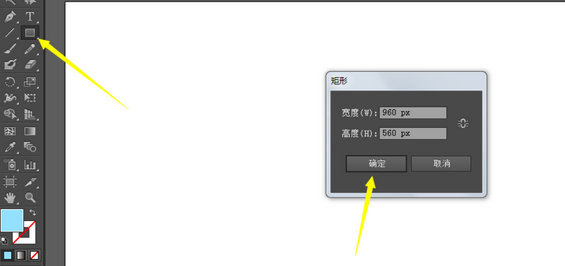
我们先根据自己的需求建立新的文档,建立后选择矩形工具,双击画布,大小和画布一致,创建出矩形。
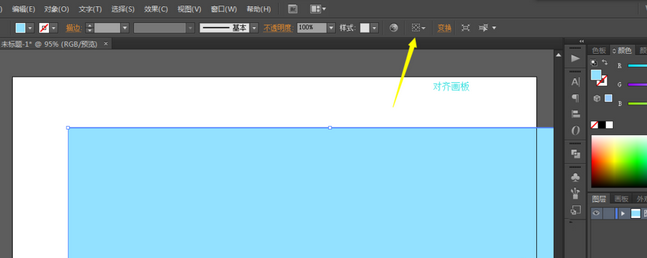
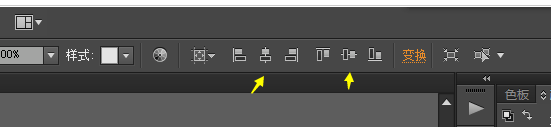
然后使创建的矩形对齐画布,这样就是背景了。
接着我们选择多边形,设置填充色,画出三角形。
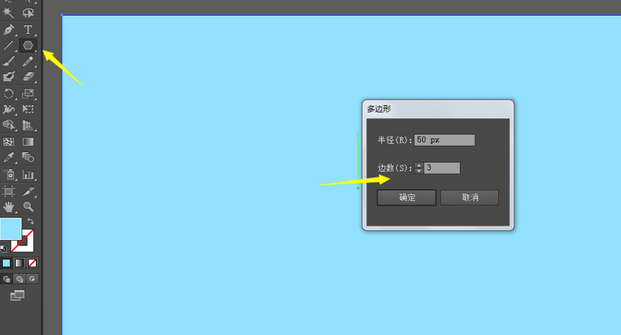
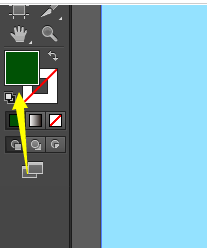
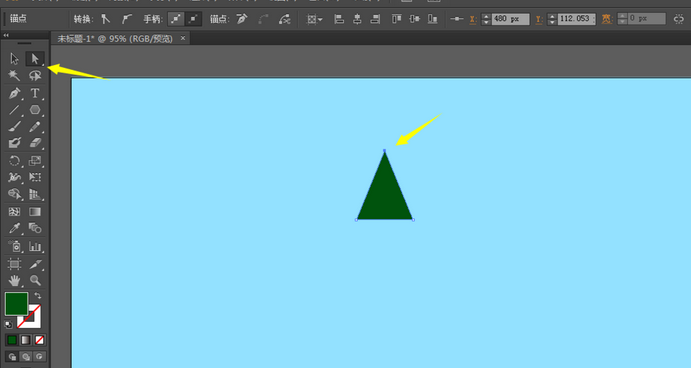
ALT按住三角形,拖动复制出第二个三角形,然后进行位置的调整。
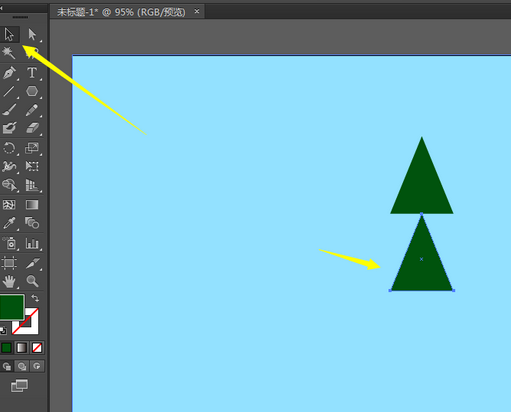
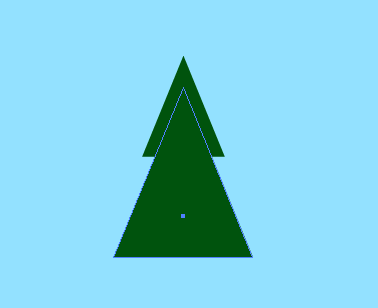
同样的方法画出第三个三角形,树叶就画好了。选择矩形工具画出树干,注意更换填充色。
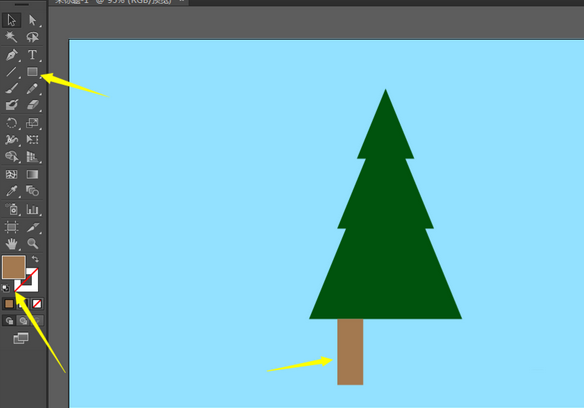
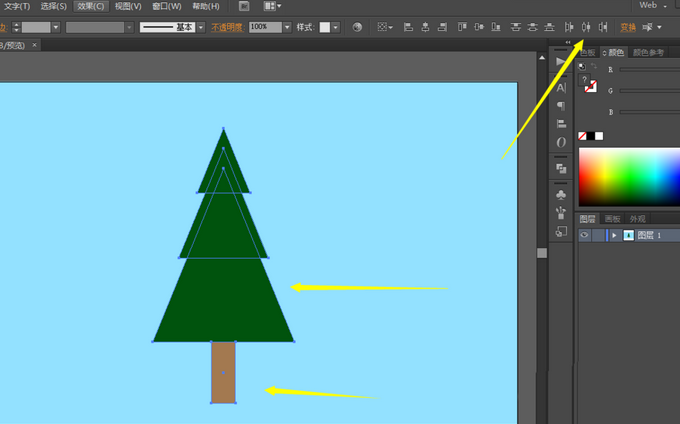
这个时候我们选中三个三角形进行CTRL+G编组,然后把三角形和树干都选中,把三个三角形设置为参考点进行对齐,这样一颗大树就完成了。
Adobe Illustrator CS6相关攻略推荐:
Adobe Illustrator CS6黄灿灿金币图标如何绘制?黄灿灿金币图标绘制流程图文推荐
Adobe Illustrator CS6加号系列图标绘制如何操作?加号系列图标操作流程图文介绍
Adobe Illustrator CS6文件版本如何修改?文件版本修改方法图文分享
看完了上文为你们所描述的Adobe Illustrator CS6中绘画卡通效果绿色树的详细流程介绍,相信你们应该都学会了吧!

在当今数字化时代,各种赚钱途径层出不穷,买手妈妈app就是其中备受关注的一款。那么,买手妈妈app究竟是怎么赚钱的呢?首先,买手妈妈app通过与众多电商平台合作,为用户提供海量优惠券。当用户在这些电商平台购物时,使用买手妈妈app提供的优惠券下单,就能享受到实



