时间:2023-03-14 编辑:hyd
这篇文章为各位带来的内容是Adobe Illustrator CS6文件保存为低版本相关的,对此感兴趣的用户可以去下文看看Adobe Illustrator CS6文件保存为低版本的具体操作流程。

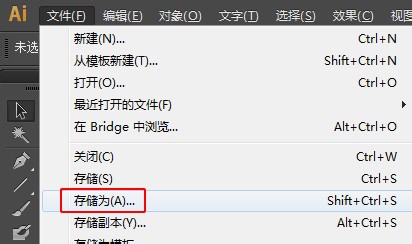
我们需要先点击“文件”,选择“存储为(A)...”
然后我们在弹出的窗口中,点击“保存类型(T):”栏,选择列表中的“Illustrator Eps(*.EPS)”
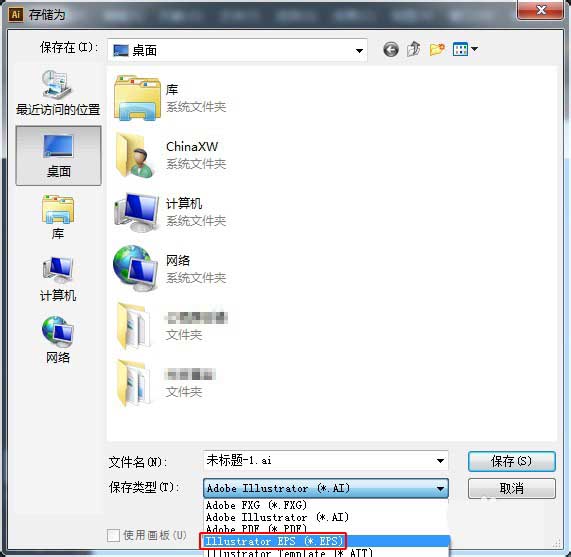
接着我们选择“Illustrator EPS(*.EPS)”保存类型并输入文件名后,点击“保存”按钮

这时在弹出的话框中,点击最顶端“版本(V)”栏最右侧的向下箭头,会显示出各版本的列表
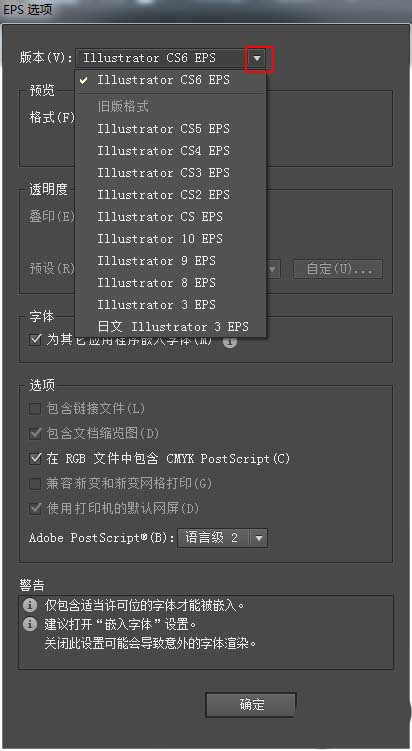
例如选择“Illustrator 8 EPS”这个版本,然后点击“确定”
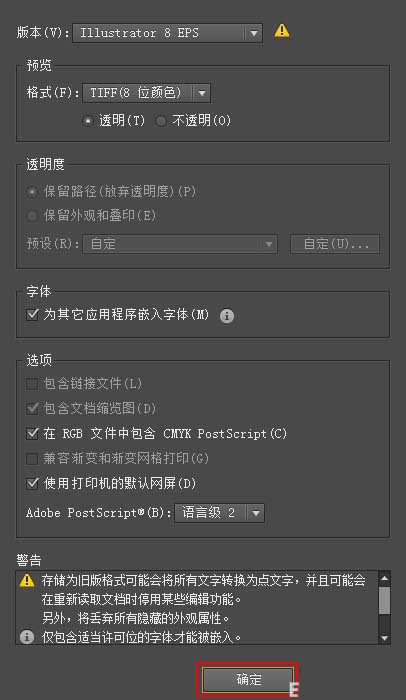
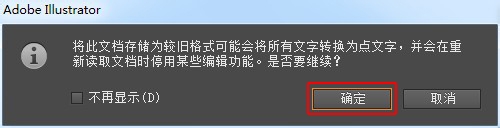
最后一步再次确认保存信息,并点击“确定”
依照上文为你们描述的Adobe Illustrator CS6文件保存为低版本的详细操作方法,你们是不是都学会了呀!
Adobe Illustrator CS6相关攻略推荐:
Adobe Illustrator CS6如何制作水中文字效果?设计水中文字效果方法讲解
Adobe Illustrator CS6中透视网格工具怎么操作?使用透视网格工具方法介绍
Adobe Illustrator CS6彩色图片底色如何更改?彩色图片底色更改方法介绍

在抖音这个流量巨大的平台上,想要做好账号运营,抖查查app可是个超棒的工具。下面就来详细说说它怎么用。一、账号信息查询打开抖查查app,首页搜索栏输入你想了解的抖音账号名称。瞬间,该账号的详细数据就呈现在眼前啦。能看到账号的粉丝数量、点赞数、评论数、转发数等基