时间:2023-03-04 编辑:笑话
今天给大家讲的是Adobe Illustrator CS6制作水中文字效果的设置方法,对Adobe Illustrator CS6感兴趣的同学们就一起学习下具体方法吧!

我们需要先打开Adobe Illustrator CS6软件,新建文档,输入文字。

然后我们对文字进行进一步处理,以便配色。

接着我们选中一款渐变色,让字体有一丝动感。
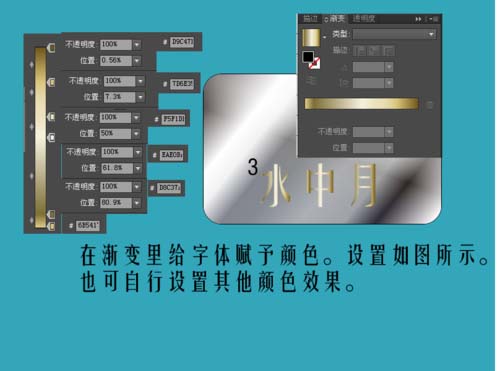
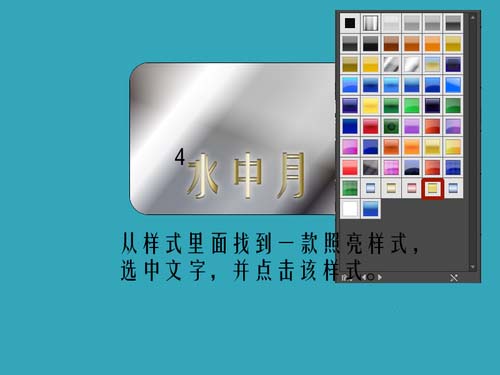
这时进一步为字体给予一个背景光,令字体更朦胧亮丽。
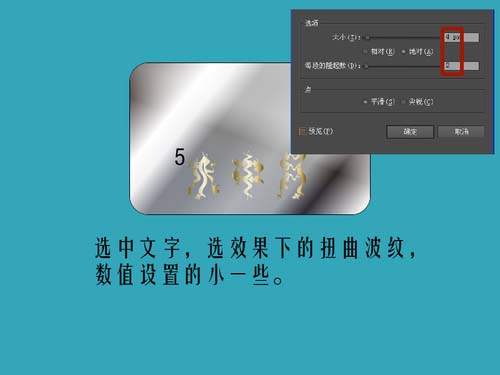
再为自己加波纹效果,赋予动感。
接着再将字体模糊处理一下,就差不多了。

Adobe Illustrator CS6相关攻略推荐:
Adobe Illustrator CS6新渐变色效果如何添加?新渐变色效果添加流程介绍
Adobe Illustrator CS6加号系列图标绘制如何操作?加号系列图标操作流程图文介绍
Adobe Illustrator CS6彩色图片底色如何更改?彩色图片底色更改方法介绍
最后我们为做好的字体添加一个背景效果,就基本完成了。

根据上文为你们描述的Adobe Illustrator CS6制作水中文字效果的具体流程介绍,你们是不是都学会了呀!

在当今数字化的时代,社交媒体账号的安全问题备受关注。小红书作为一款热门的社交平台,也可能会面临一些账号相关的状况,比如被抢登录。那么,被抢登录是什么意思呢?被抢登录通常是指账号在未经用户授权的情况下,被他人尝试登录或者已经成功登录。一旦小红书账号被抢登录,可能