软件教程

首页 > 文章频道 > 软件教程

Adobe Illustrator CS6新渐变色效果如何添加?新渐变色效果添加流程介绍

时间:2023-02-22 编辑:逍遥

亲们或许不知道Adobe Illustrator CS6怎样创建新渐变色,那么今天小编就讲解哦,希望能够帮助到大家呢。


Adobe Illustrator CS6新渐变色效果如何添加?新渐变色效果添加流程介绍

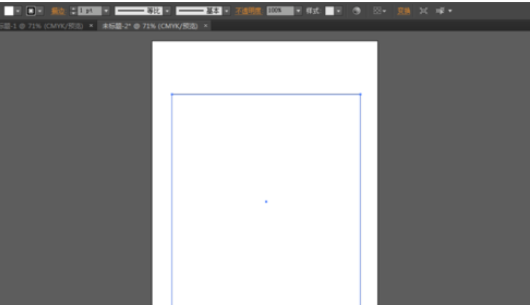
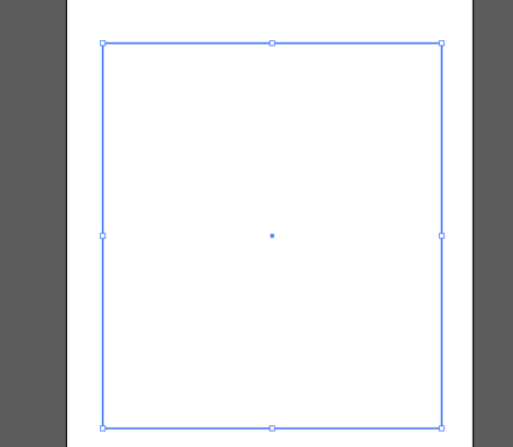
我们先先新建文档,然后我们画一个矩形

Adobe Illustrator CS6新渐变色效果如何添加?新渐变色效果添加流程介绍

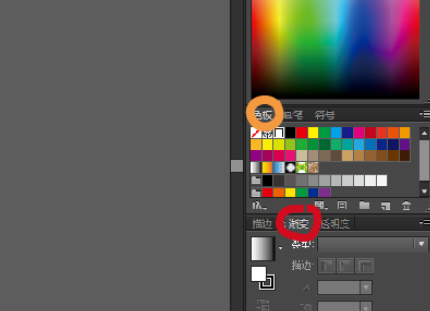
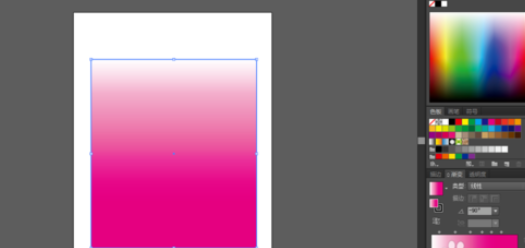
接着将右侧的“色板”以及“渐变”界面调出,选择我们画的矩形

Adobe Illustrator CS6新渐变色效果如何添加?新渐变色效果添加流程介绍

Adobe Illustrator CS6新渐变色效果如何添加?新渐变色效果添加流程介绍

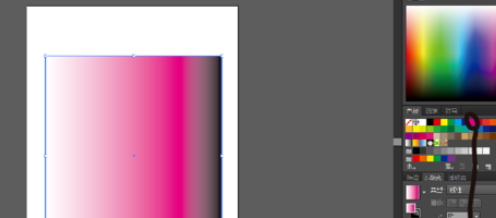
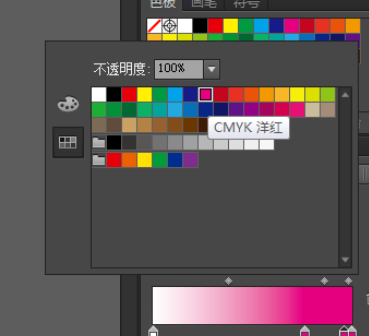
这时我们选择色斑中喜欢的颜色并且拖入到下面的渐变色条中(以洋红为例)

Adobe Illustrator CS6新渐变色效果如何添加?新渐变色效果添加流程介绍

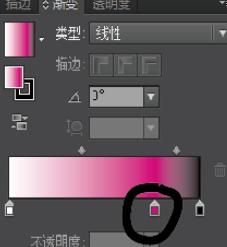
鼠标点击“渐变”中的“渐变滑块”设置不透明度;或者左右拖动“渐变滑块”可以从左向右或者从右向左等方向设置不透明度逐渐改变。
Adobe Illustrator CS6新渐变色效果如何添加?新渐变色效果添加流程介绍

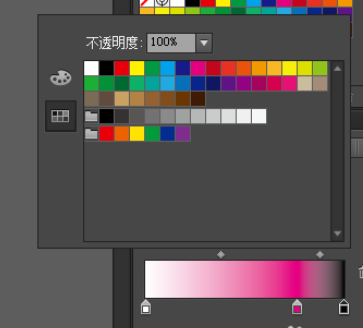
鼠标左键双击“渐变滑块”可以调出选择“色板”选择其中认可一种你喜欢的颜色即可更改渐变色
Adobe Illustrator CS6新渐变色效果如何添加?新渐变色效果添加流程介绍

Adobe Illustrator CS6新渐变色效果如何添加?新渐变色效果添加流程介绍

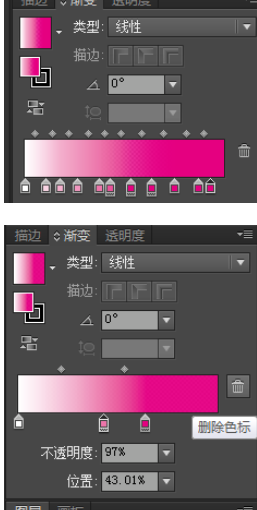
我们单击“渐变滑块”两侧空白区可以增加渐变滑块;单击“渐变滑块”然后点击右侧的删除图标,可以删除“渐变滑块”。
Adobe Illustrator CS6新渐变色效果如何添加?新渐变色效果添加流程介绍

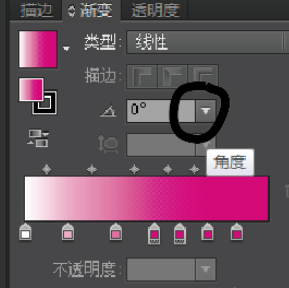
调出我们想要的渐变色以后我们可以选择“角度”来改变其方向,例如选择“-90”度可以将左右渐变改为上下渐变。
Adobe Illustrator CS6新渐变色效果如何添加?新渐变色效果添加流程介绍

Adobe Illustrator CS6新渐变色效果如何添加?新渐变色效果添加流程介绍

看完了上文为你们描述的Adobe Illustrator CS6创建新的渐变色的具体操作流程,你们是不是都学会了呀!

查看

软件教程

QQ邮箱正版登录首页地址是什么

在数字化时代,电子邮箱成为人们日常沟通与信息交流的重要工具,而qq邮箱凭借其丰富的功能和便捷的使用体验,深受广大用户喜爱。正版登录首页地址,开启安全便捷之旅qq邮箱正版登录首页地址为用户提供了安全、直接的入口。只需在浏览器中输入正确的网址,就能轻松进入自己的邮


2025-12-23 【新闻资讯】

推荐下载