时间:2023-03-24 编辑:笑话
一些网友表示还不太清楚Adobe Illustrator CS6的相关操作,而本节就介绍了怎样设置主次暂停盘的简单操作,还不了解的朋友就跟着小编学习一下吧,希望对你们有所帮助。
首先我们需要先打开Adobe Illustrator CS6软件
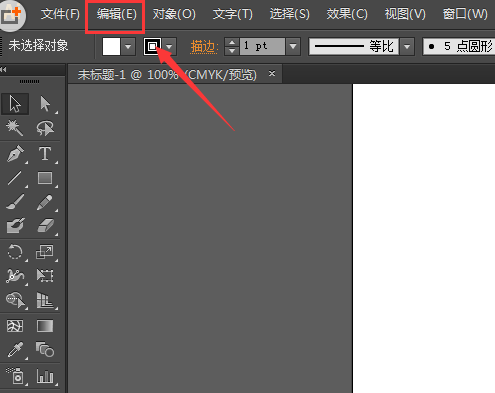
然后进入AI的操作界面之后,我们在该界面内找到编辑菜单,如图所示:
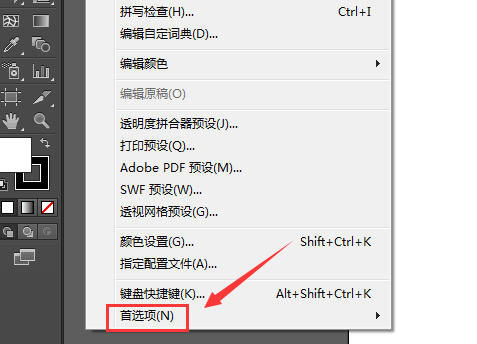
接着我们点击编辑菜单在其下拉菜单里找到首选项选项,如图所示:
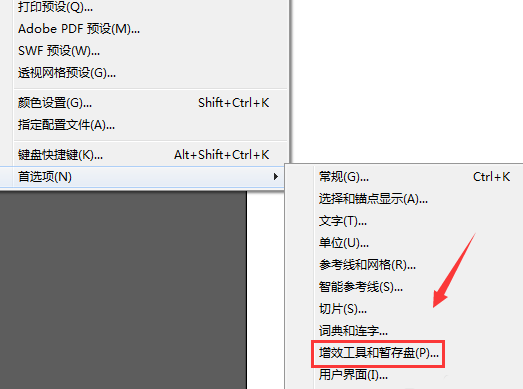
这时我们点击首选项在其子级菜单里找到增效工具和暂存盘选项,如图所示:
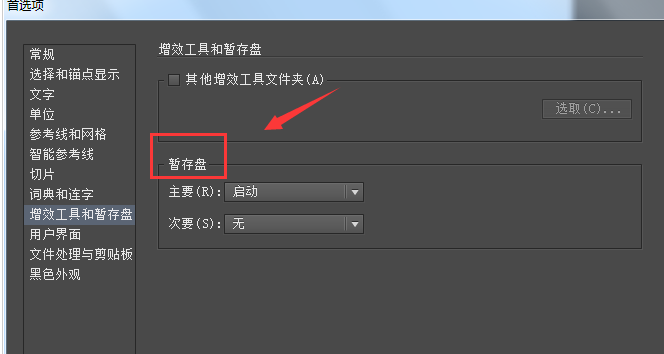
然后我们点击增效工具和暂存盘选项,弹出选项对话框,在该对话框内找到暂存盘选项,如图所示:
Adobe Illustrator CS6相关攻略推荐:
Adobe Illustrator CS6怎么创建白色文件?新建白色文件方法介绍
Adobe Illustrator CS6怎样制作黄灿灿金币图标?绘制一个黄灿灿金币图标教程分享
Adobe Illustrator CS6怎样制作圆头线?绘画圆头线流程图文一览
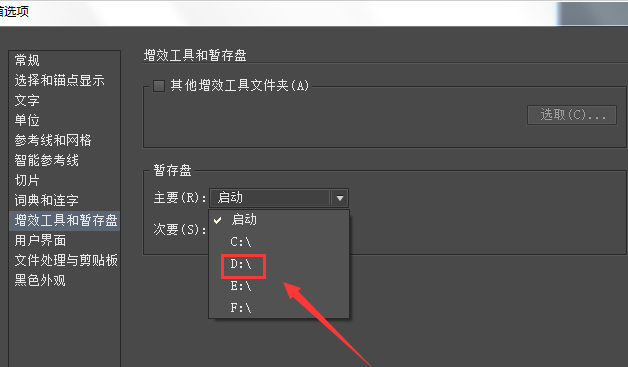
接下来我们在暂存盘里找到主要选项,在主要选项的选择菜单里选择需要的磁盘,如图所示:
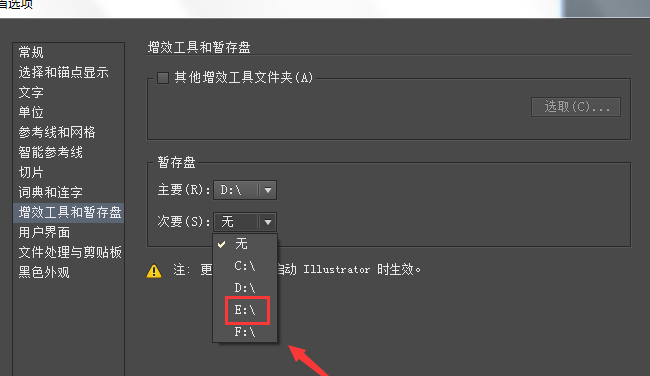
最后再在暂存盘选项内找到次要选项,再次要选择需要的盘符,设置好之后点击确定,这样我们的主次暂存盘就设置好了,如图所示:
根据上文为你们描述的Adobe Illustrator CS6中设置主次暂停盘的详细操作方法,你们是不是都学会了呀!

双11购物狂欢节一直是消费者们翘首以盼的盛大购物盛宴。对于2025年的双11,想必大家都充满了期待。今天就为大家带来淘宝2025双11会场入口及分会场商品速查攻略,让你轻松开启购物之旅。首先,要找到淘宝2025双11会场入口并不难。当双11临近时,打开淘宝ap