时间:2023-03-21 编辑:笑话
说起Adobe Illustrator CS6软件,估计有的部分用户还不了解Adobe Illustrator CS6绘画一个黄灿灿金币图标的操作,下文小编就分享Adobe Illustrator CS6绘画一个黄灿灿金币图标的操作教程,希望对你们有所帮助哦。

我们需要先打开Adobe Illustrator CS6软件,新建一个800*800的文档,选择椭圆工具,按住shift画一个正圆图形,并填充·颜色,如图所示

接着我们选中圆形,淡ctrl+c复制,按ctr+f粘贴,把圆形的底端一边向上移动,并填充颜色,如图所示
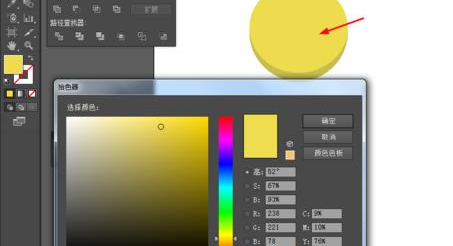
这时我们选择椭圆工具,按住shift画一个正圆图形·,并填充颜色,如图所示
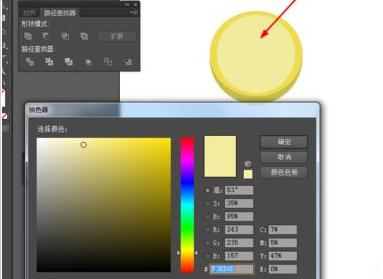
然后我们选择字体工具,写上文字,如图所示

接下来我们选择椭圆工具,画一个椭圆图形,并添加渐变颜色,如图所示
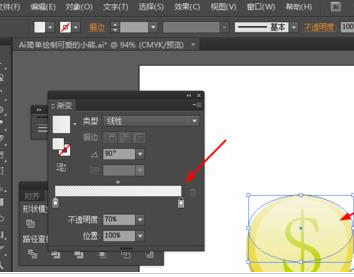
最后效果如下图所示
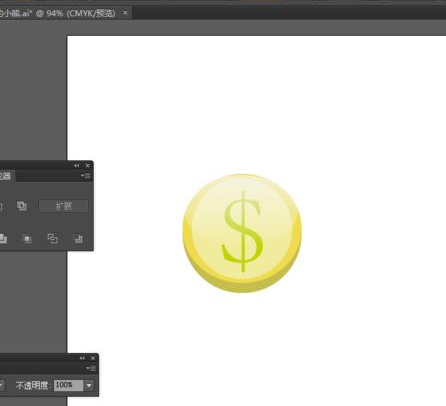
Adobe Illustrator CS6相关攻略推荐:
Adobe Illustrator CS6圆角如何调整?圆角调整流程图文详解
Adobe Illustrator CS6怎么更换设置窗口颜色?修改设置窗口颜色步骤一览
Adobe Illustrator CS6怎么制作逼真钢笔模型?绘制逼真钢笔模型教程分享
看完了上文描述的Adobe Illustrator CS6绘画一个黄灿灿金币图标的具体流程介绍,同学们是不是都学会了呀!

在网络世界的浩瀚海洋中,哔哩哔哩(bilibili)宛如一颗璀璨的明珠,吸引着无数用户沉浸其中。它不仅是一个视频平台,更是一个充满活力与创意的文化社区。通过bilibili官方网址视频入口,我们能轻松直达那个精彩纷呈的弹幕平台主页。当踏入这片天地,首先映入眼帘