
时间:2023-03-04 编辑:笑话
使用Adobe Illustrator CS6的用户很多,一些新用户不清楚绘制逼真钢笔模型,今天小编给大家带来在,希望可以帮到大家。
我们先打开Adobe Illustrator CS6,新建一个800*800的文档,选择矩形工具,画一个矩形图形,并填充颜色,如图所示

然后我们选择矩形工具,画两个矩形图形,并填充颜色,如图所示


接下来我们选择矩形工具,画两个矩形图形,并填充颜色,如图所示
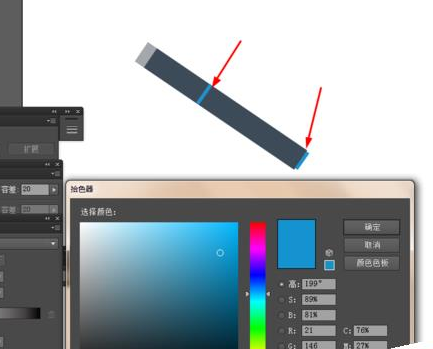
这时我们选择矩形工具,画一个矩形图形,并填充颜色,如图所示
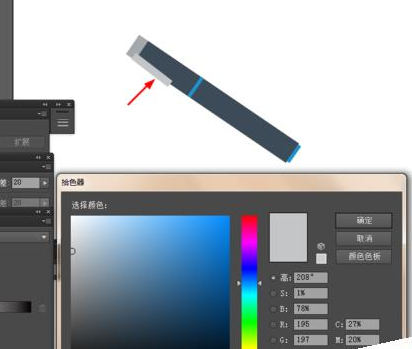
再选择钢笔工具,勾出如下的图形,并填充颜色,如图所示

Adobe Illustrator CS6相关攻略推荐:
Adobe Illustrator CS6透明背景图片如何保存?透明背景图片保存方法图文详解
Adobe Illustrator CS6怎么创建白色文件?新建白色文件方法介绍
Adobe Illustrator CS63D立体效果如何添加?3D立体效果添加流程图文介绍
最后的效果如下图所示

看完了上文为你们讲述的Adobe Illustrator CS6绘制逼真钢笔模型的具体操作步骤,你们自己也赶紧去试试吧!

在当今注重环保和资源循环利用的时代,小黄狗回收成为了许多人处理闲置物品的选择。然而,由于各种原因,可能会有用户想要注销小黄狗回收的账号。那么,小黄狗回收怎么注销呢?首先,打开小黄狗回收的官方app或者进入其官方网站。一般来说,在app的设置选项中或者网站的个人



