软件教程

首页 > 文章频道 > 软件教程

PS软件怎么去掉GIF动图水印?去除GIF动图的水印方法介绍

时间:2023-03-23 编辑:笑话

如何利用PS软件去除GIF动图的水印?最近不少伙伴咨询,今天小编就带来了,感兴趣的小伙伴一起来看看吧!
PS软件怎么去掉GIF动图水印?去除GIF动图的水印方法介绍

打开Photoshop软件,导入GIF动图,这里有两个图层,因为动画是由多个帧组成的(动态图效果越多,图层越多),
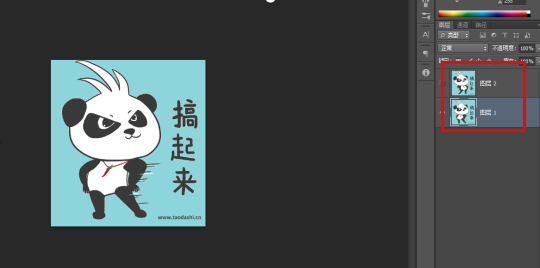
PS软件怎么去掉GIF动图水印?去除GIF动图的水印方法介绍

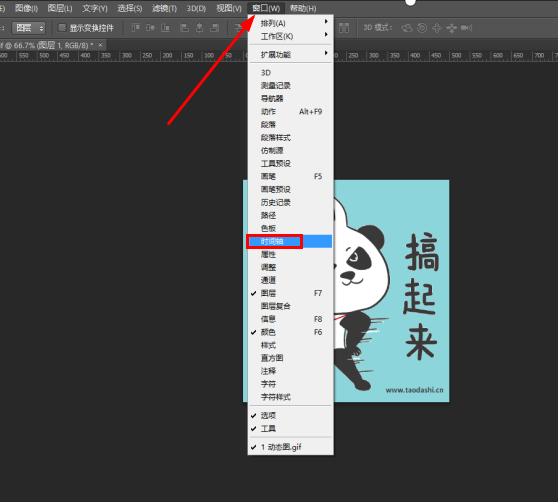
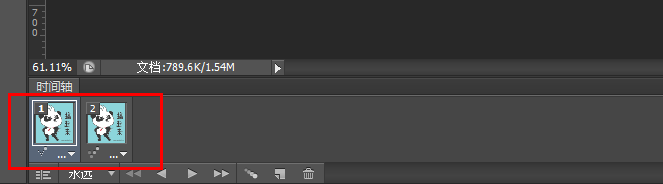
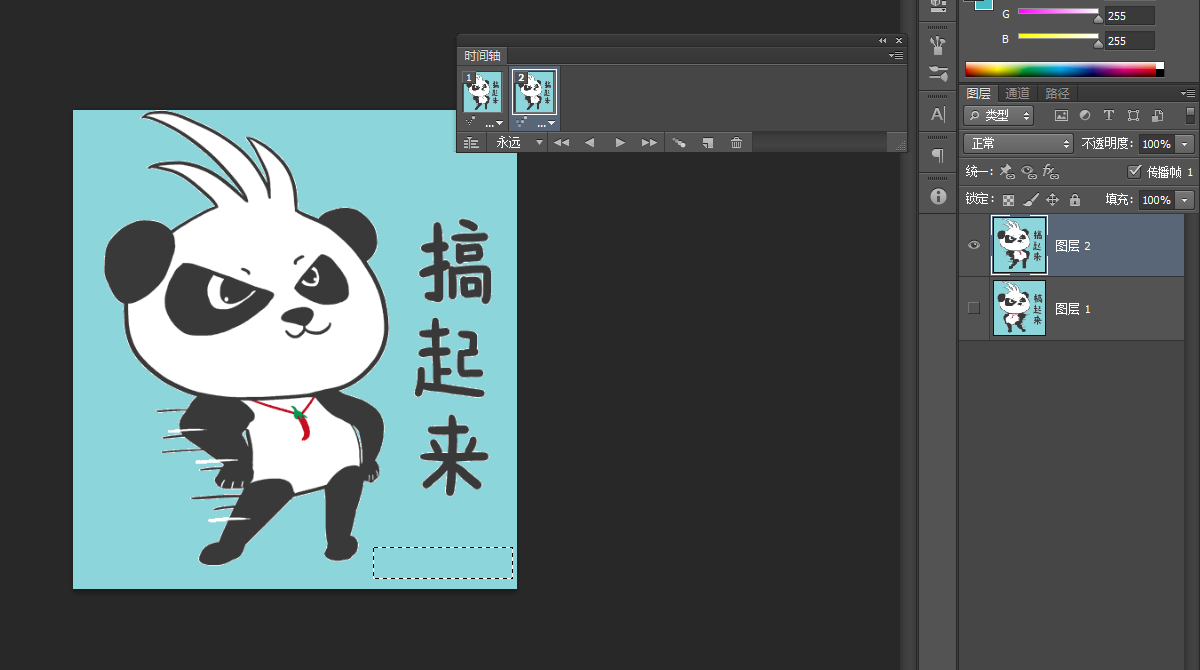
在菜单栏中点击【窗口】——【时间轴】,可以看到时间轴出现两个帧,

PS软件怎么去掉GIF动图水印?去除GIF动图的水印方法介绍

PS软件怎么去掉GIF动图水印?去除GIF动图的水印方法介绍

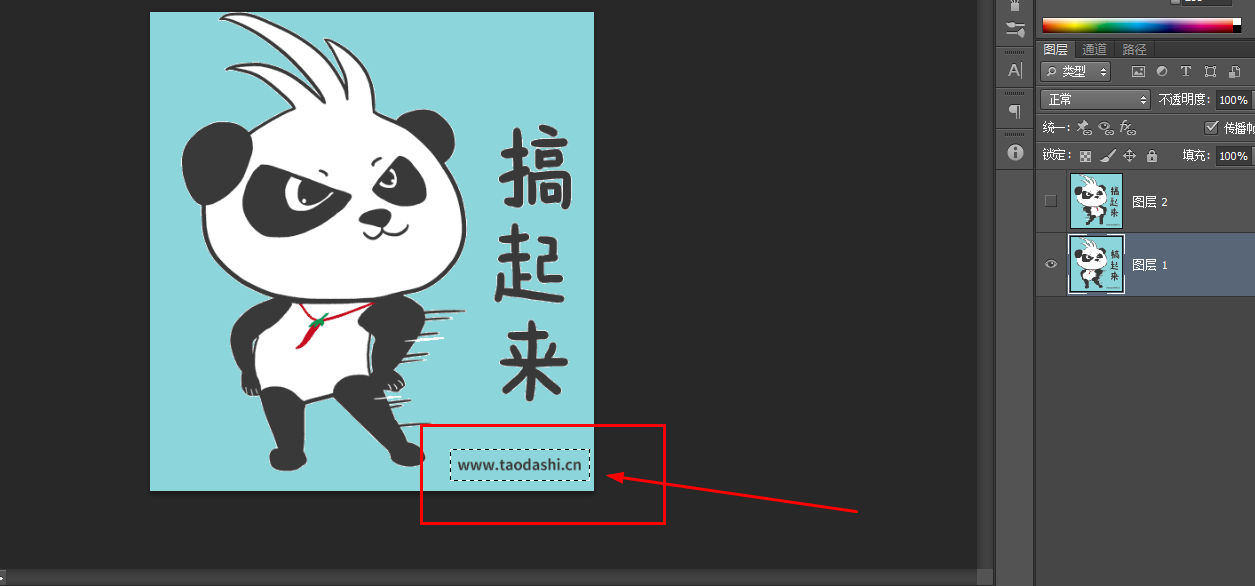
选中对应的图层,选择矩形选框工具,框选需要去除的水印,

PS软件怎么去掉GIF动图水印?去除GIF动图的水印方法介绍

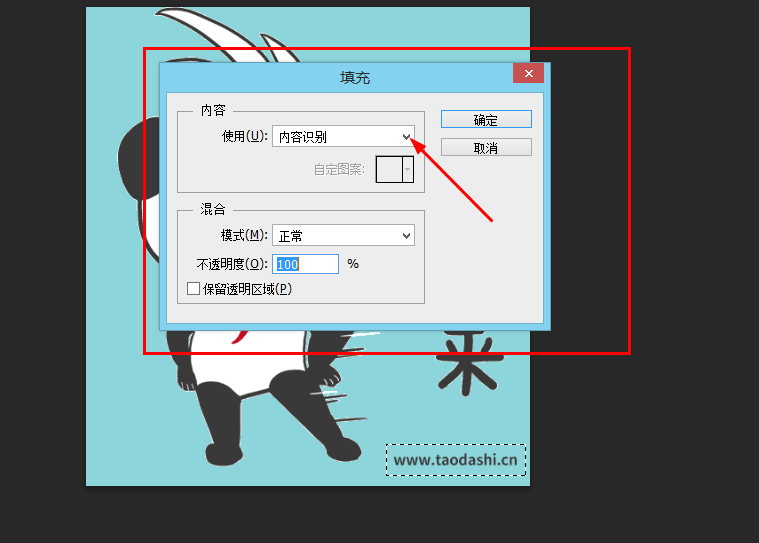
然后按快捷键【Shift+F5】,或者在菜单栏点击【编辑】——【填充】,弹出窗口,选择【内容识别】,其他默认,点击确定,
PS软件怎么去掉GIF动图水印?去除GIF动图的水印方法介绍

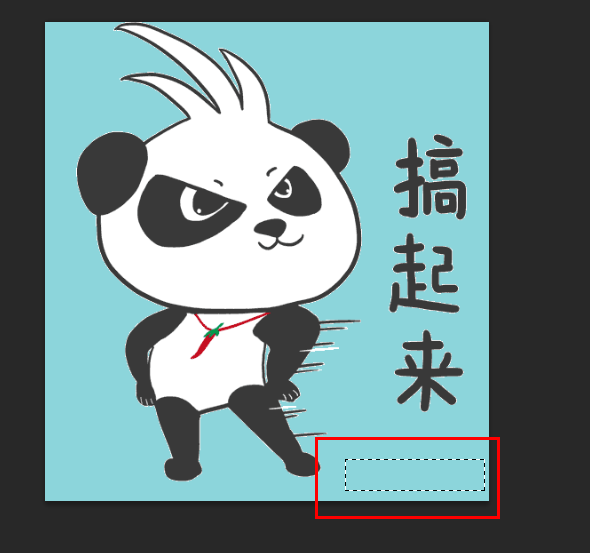
即可去除水印,如图,

PS软件怎么去掉GIF动图水印?去除GIF动图的水印方法介绍

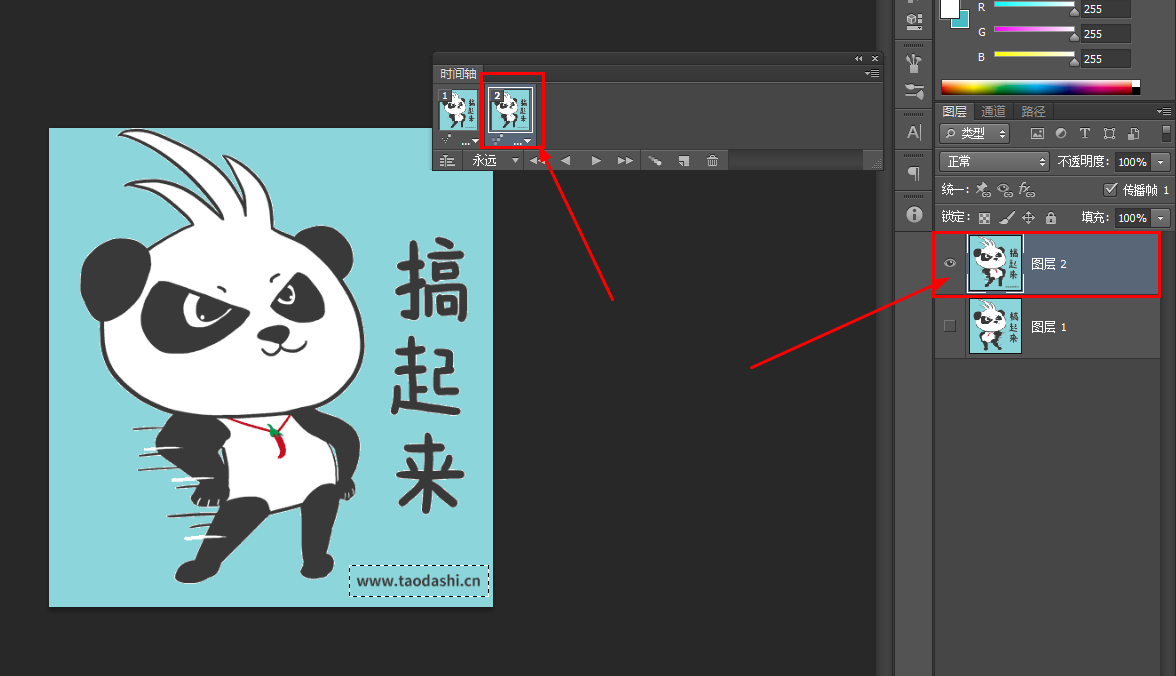
选择第二帧,框选水印,按快捷键【Shift+F5】,弹出填充窗口,选择【内容识别】,点击确定(注意,选择第二帧后,也要选中帧所对应的图层才能操作),
PS软件怎么去掉GIF动图水印?去除GIF动图的水印方法介绍

PS软件怎么去掉GIF动图水印?去除GIF动图的水印方法介绍

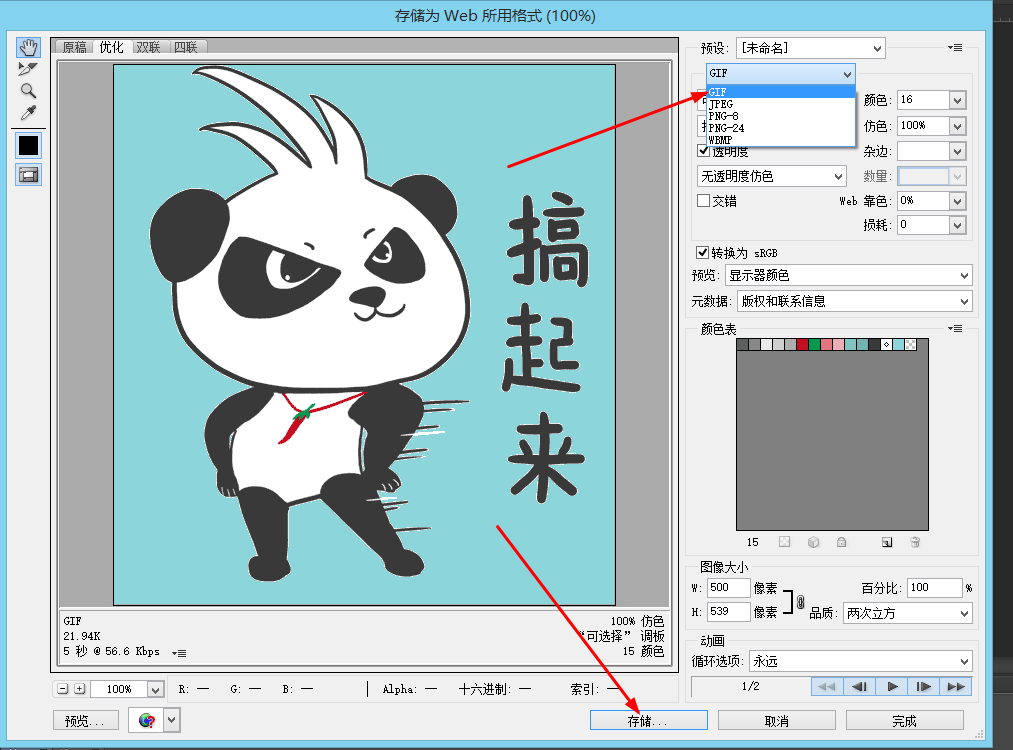
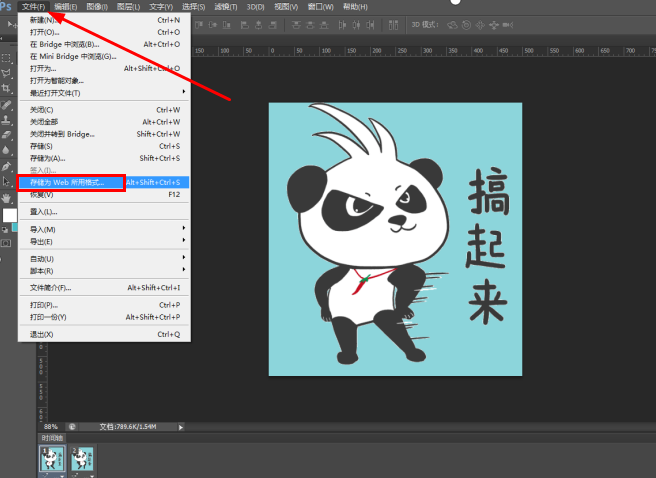
处理完成,点击【文件】——【存储为web所用格式】,格式选择GIF,即可保存导出图片。
PS软件怎么去掉GIF动图水印?去除GIF动图的水印方法介绍

PS软件怎么去掉GIF动图水印?去除GIF动图的水印方法介绍

PS相关攻略推荐:

PS人物皮肤如何修复?人物皮肤修复流程图文介绍

PS软件批量压缩图片怎么操作?批量压缩图片流程讲解

PS软件怎么去除人物脸上斑点?消除人物脸上斑点教程分享

以上就是小编给大家带来的全部内容,大家都学会了吗?

PS使用教程分享
操作类
去除文本剪裁图片画面融合
点亮路灯抠头发进行换脸
进行抠图把天空P蓝钢笔工具描边
迷宫功能添加满屏水印给扇面添加图案
给人物美白批量压缩图片图片偏色校正
保存绘制路径切片工具使用安装载入画笔
快速复制图层进行局部放大修补破洞牛仔裤
剪裁工具使用给物体加阴影图片颜色修改
调人物眼睛大小完美拼接两张照片彩色图片黑白化
添加霓虹黑冰多张图放同一画布一排文字设置弧形
把银色变成金色去除GIF动图水印去掉衣服褶皱
处理类
自动关闭处理出现不能存储去除黑眼圈
误删工作区恢复消除人物眼袋处理图片边缘
去除图片全水印人物皮肤修复矫正倾斜图片
消除人物脸斑点撤销后退方法照片皮肤黄修图
图无法导出保存竖图变成横图效果绘画白云
制作类
制作乐高效果制作GIF动图制作暴雨效果
制作公路文字绘制墙面效果制作3D地图
制作倒影效果制作油画效果制作梦幻效果
星空剪影效果制作粉笔画效果制作旧图片效果
制作动态表情包制作水波纹效果制作3D柱形人像
HDR滤镜效果制作树林透光效果制作汽车飞驰效果
人像海报效果照片马赛克拼图制作艺术字LOGO
立体透视字效果图片曝光过度效果图片多重镜像效果
☝点击表格文字了解更多内容哦~~☝
查看

软件教程

ps字体如何加粗

在使用photoshop(ps)进行设计时,给字体加粗是一项常见的操作。以下就为大家详细介绍ps字体怎么加粗处理。首先,打开ps软件并导入需要处理的图像或新建一个文档。然后选择文字工具,在文档中输入想要加粗的文字。方法一:通过字符面板加粗。选中输入的文字后,点

2025-11-05 【新闻资讯】

推荐下载