时间:2023-03-20 编辑:hyd
在日常的CAD绘图工作中的朋友们都知道,我们在绘制新图的时候就是按国标图幅设置图界。图形界限好比图纸的幅面,画图时就在图界内,一目了然。按图界绘的图打印很方便,还可实现自动成批出图。那么我们如何在迅捷CAD编辑器中设置图形界限呢?下面就来给大家演示一遍。
1、在命令栏;
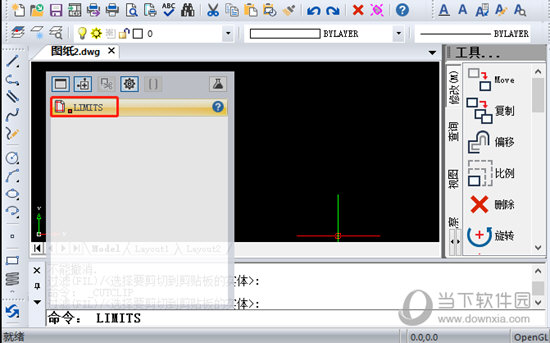
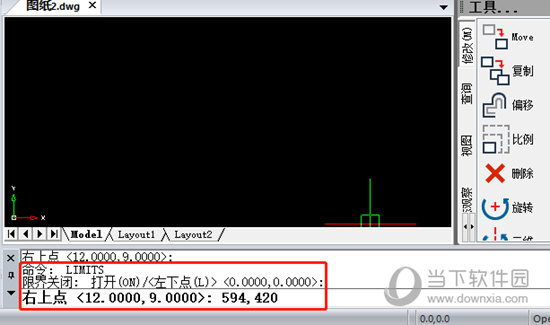
2、然后输入要设置界限区域的左下角位置,可默认为X轴和Y轴均为0;右上角的X轴为594,Y轴为420,也就是横向A2图纸的界限;
3、此时,CAD图纸绘制时的。
4、此时设置图形界限可能看不出来,我们可以,已知快捷键F7可以立刻打开栅格。该CAD图纸的图形界限就清晰的显示出来了。
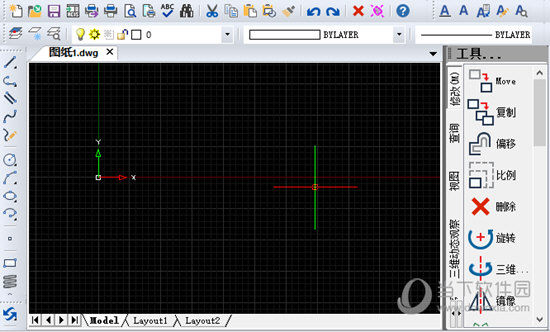
以上就是小编在迅捷CAD编辑器里操作,CAD绘图时,如何设置图形界限的具体演示步骤。对于CAD初学的小伙伴们日常的绘图工作非常有帮助。
迅捷CAD编辑器相关攻略推荐:
迅捷CAD编辑器不规则曲线如何绘制?不规则曲线绘制流程图文详解

在使用autocad2016进行绘图时,设置合适的点样式能让图形表达更清晰准确。以下为您详细介绍设置点样式的操作流程。首先,打开autocad2016软件,进入您需要设置点样式的绘图文件。然后,点击菜单栏中的“格式”选项。在下拉菜单中,您会看到“点样式”选项,