时间:2023-03-20 编辑:hyd
在用迅捷CAD编辑器绘图的过程中,一定会常常用到CAD的相关设置。这对于我们精准地绘制好CAD图纸非常有帮助。下面就来简单介绍一下关于的有关设置。
点击菜单栏里的定制工具-迅捷CAD编辑器管理器-按键,打开弹窗。
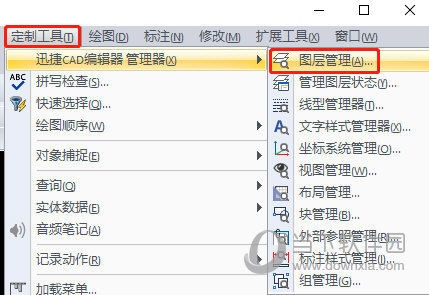
一、图层的特性
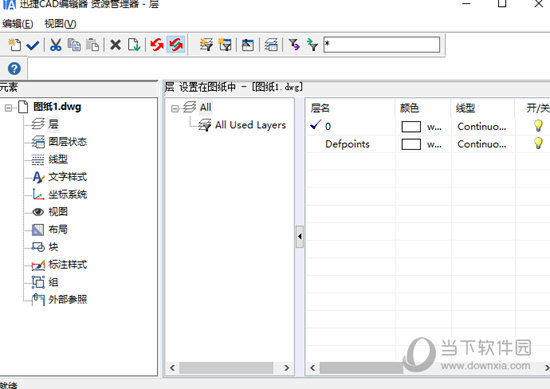
在器中,我们可以看到该CAD图纸中的所有图层。
图层可以想象为没有厚度的透明薄片,它具有以下特性:
①图层可以是可见的(打开的),也可以是不可见的(关闭的)。
②只有可见图层上的实体才显示在屏幕上或在绘图输出设备上绘出;不可见的图层上的实体仍然是图形的一部分,只是它们不显示或绘制出来。
二、具体分析
1.
每一个图层都有一个名字,其中名为0(零)的图层是CAD自动定义的,其余的图层名由用户定义。
2.
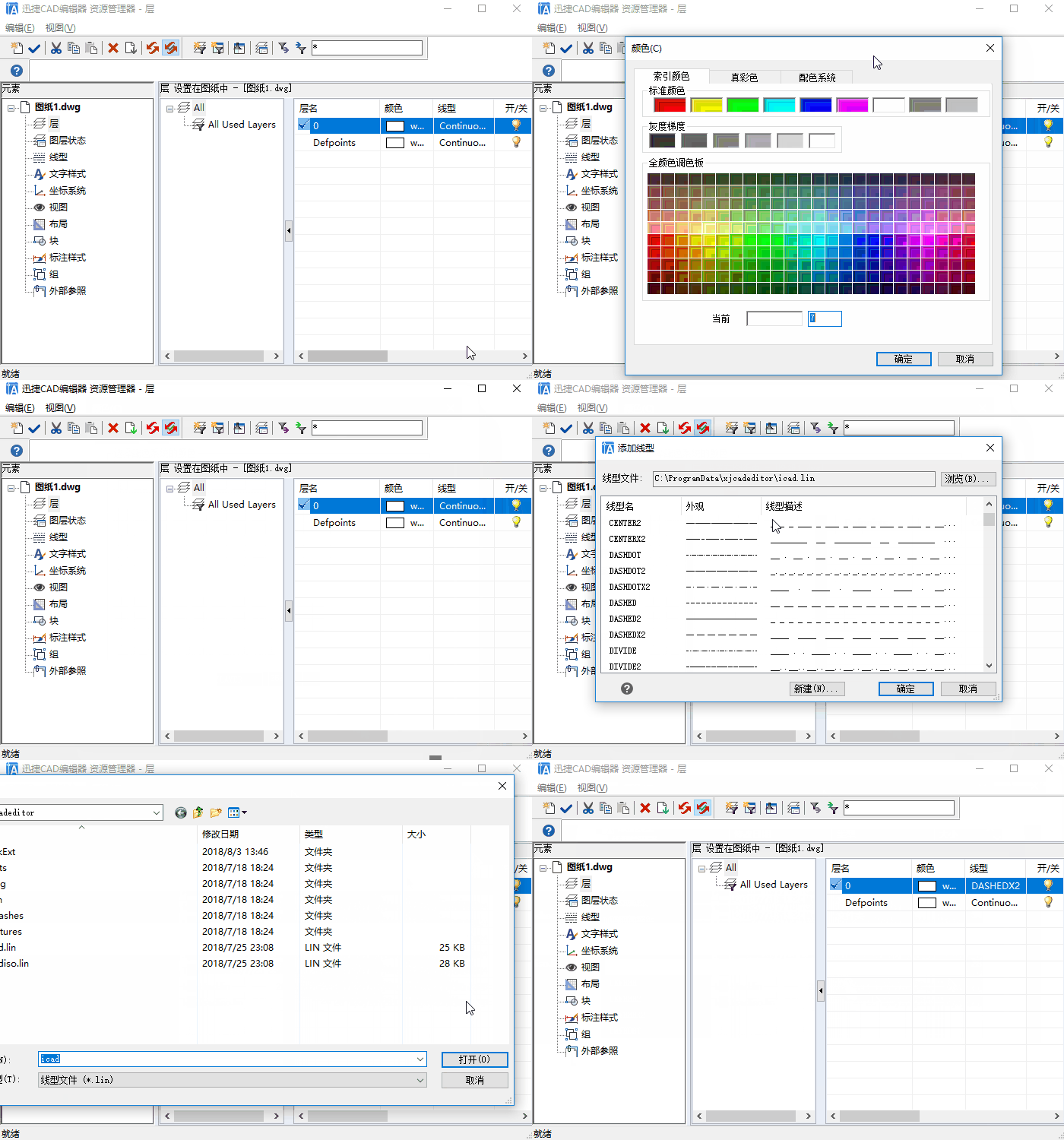
图层的颜色和颜色号:指该图层上实体的颜色,不同的图层可以设置不同的颜色号,颜色号中前7个数字已赋予标准颜色。
图层的线型和线型名:每一个图层都可以设置一种线型,线型的命名与层名相同。
3.图层的锁定/解锁、
根据国家标准(GB/T14665-93)规定,在绘制机械图样时,各种图层的线型与、屏幕显示颜色的对应关系都有其规律性排列。
例如:图层的线型名称是粗实线,是01,屏幕上的颜色是白色(white)。
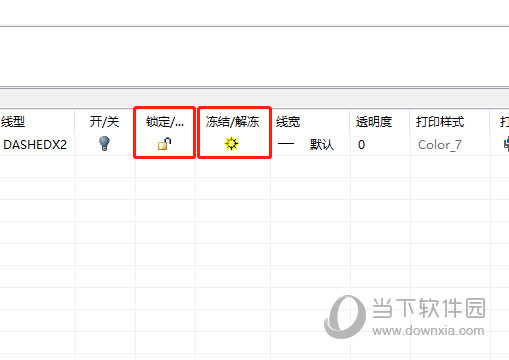
同时我们可以直接点击弹窗里的锁定/解锁、的图标,来自定义设置图层。
以上就是小编以迅捷CAD编辑器为例,给大家介绍的关于CAD的设置简单分析,希望能够帮助到喜欢CAD绘图设计的大家。
迅捷CAD编辑器相关攻略推荐:
迅捷CAD编辑器基础选择命令如何操作?基础选择命令操作流程图文详解

cad快速看图是一款在工程领域广泛应用的工具,它为用户提供了便捷的图纸查看与管理功能。那么,究竟如何使用cad快速看图打开图纸呢?一、从软件界面直接打开当你成功安装cad快速看图软件后,启动该程序。进入软件界面后,通常在界面的上方或侧边栏会有“打开”按钮,点击