时间:2026-02-01 编辑:news
在使用cad快速看图进行图纸处理时,打印纸张大小的设置可是个关键环节。它直接关系到最终打印出来的图纸效果是否符合我们的需求。那么,该如何轻松设置打印纸张大小呢?别着急,下面就为你详细介绍。
进入打印设置界面
首先,打开cad快速看图软件并加载你需要打印的图纸。然后,点击界面上方的“打印”按钮,瞬间就能进入打印设置页面啦。这里是我们调整打印参数的重要阵地,纸张大小设置就在其中哦。
选择合适纸张大小
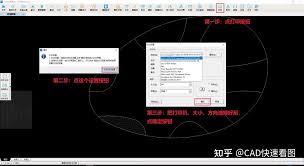
在打印设置页面中,找到“图纸尺寸”这一选项。这里提供了丰富多样的纸张大小供你选择,常见的如a4、a3等。如果你需要打印的图纸内容较多,a3可能是个不错的选择,它能容纳更多细节;要是图纸相对简洁,a4就足够啦。只需轻轻点击下拉箭头,就能轻松切换纸张大小,简单又便捷。
自定义纸张大小
要是预设的纸张大小都不符合你的心意,别怕,cad快速看图还支持自定义纸张大小呢。点击“自定义”选项,然后在相应的输入框中输入你想要的纸张尺寸数值。无论是特殊规格的纸张,还是你根据实际需求自行确定的尺寸,都能轻松搞定。
预览与调整
设置好纸张大小后,别急着点击打印哦。先点击“打印预览”按钮,仔细查看一下图纸在所选纸张大小下的布局和显示效果。如果发现有不合适的地方,比如文字超出边界或者图形显示不全,马上返回打印设置页面进行微调。你可以调整打印比例、页边距等参数,直到预览效果完全符合你的预期。
最终打印
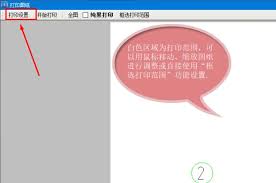
当一切准备就绪,预览效果完美呈现时,就可以点击“打印”按钮,将精心设置好纸张大小的图纸打印出来啦。看着清晰、准确呈现的图纸,你会感受到cad快速看图在打印设置方面的贴心与强大。
通过以上简单几步,就能轻松在cad快速看图中设置好打印纸张大小,让你的图纸打印工作变得高效又精准。快来试试吧,开启你的完美打印之旅!

在当今数字化的时代,cad看图软件在工程、建筑等领域发挥着重要作用。掌握一些实用的使用技巧,能让我们更高效地利用这些软件。首先,快速缩放和平移视图是常用操作。通过鼠标滚轮,向前滚动可放大视图,向后滚动则缩小视图,能迅速聚焦到图纸的关键部位。若要平移视图,按住鼠