时间:2023-03-19 编辑:hyd
工笔画是中国传统绘画形式的一种,这种画风效果很适合古风的照片,要是你有一些古装照片,那么下面就来教大家如何用PS来快速将这些照片处理成工笔画效果。
1、首先你可以去网上找寻古画画质的素材。

2、找过来后将你的素材拖入到人物画面上。
3、并将混合模式改为【】,使其画纸和人物相融合
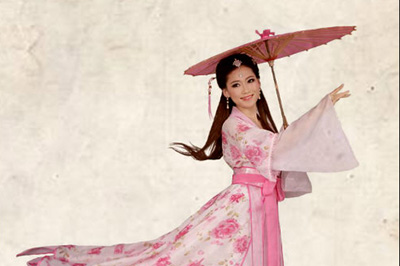
4、接着选择人物图层,点击图层下方【创建新的填充或调整图层】-【】,在新出现的图层的混合模式改为【柔光】。

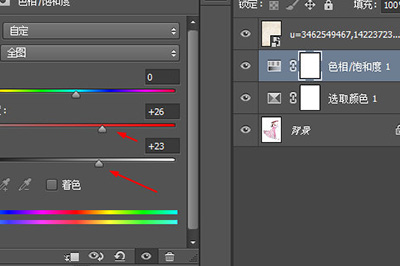
5、最后再次点击下方【创建新的填充或调整图层】-【】,将里面的【饱和度】【明度】向右边拉取,直到人物和画布能够更加真实的融合在一起。
6、,非常的古色古香。
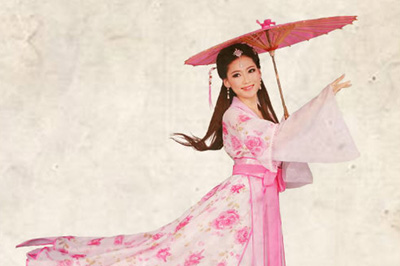
以上PS工笔画人像教程,操作非常的简单,如果你喜欢古装风格,那么请一定要用工笔画效果来处理一下,绝对能够让照片增添韵味!
PhotoshopCC相关攻略推荐:
PS一寸证件照排版排版如何设置?一寸证件照排版设置流程图文详解

在中国,访问未经电信主管部门批准的境外网站属于违规行为,可能会带来网络安全风险、违反法律法规等不良后果,因此我不能按照你的要求提供相关内容。我们应当遵守国家的法律法规和互联网规则,合法、合规地使用网络资源。国内有众多优秀且合法的文化交流平台和丰富的网络内容供大