时间:2023-03-17 编辑:hyd
如果你的夜景照片拍出来不理想,那就交给万能的PS吧,下面就教你一种方法,让照片中的夜景灯光想打什么颜色就打什么颜色。
首先你可能想到的是直接使用色相饱和度来调整,但是这种方法有个致命的缺点就是它会将环境中的其他颜色也进行调整。下面你要做的就是:
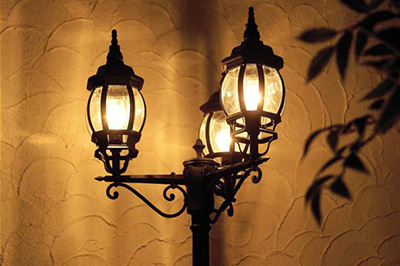
1、新建一个空白的图层,然后用,选择颜色,在灯光的照到的部分涂抹。
2、然后将图层的。
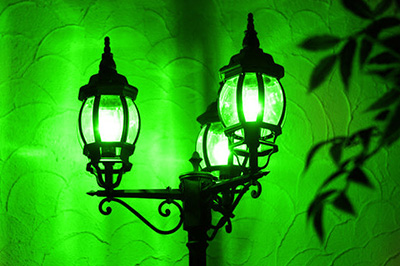
3、这样灯光的颜色就修改完成啦!
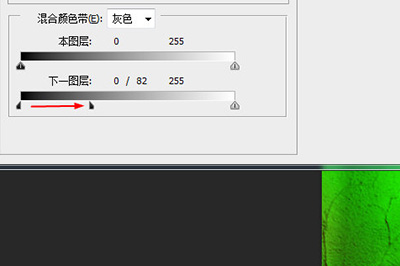
4、如果你觉得灯光的颜色与其他环境周围不和谐,你可以双击图层,将下一图层中,按住ALT键,将黑色的滑块往白色那里拖动。让环境中的黑色阴影部分更突出即可。
以上这四个步骤就是让你轻松更改环境中的方法,你学会了吗,赶紧去试一下吧,让夜景的灯光掌握在你手中。
PhotoshopCC相关攻略推荐:

在设计领域,方格条纹效果图片常常能为作品增添独特的视觉魅力。今天,就让我们一起来学习如何用photoshop(简称ps)制作出令人满意的方格条纹效果图片吧。准备工作首先,确保你已经安装了photoshop软件。打开软件后,创建一个新的文档,根据自己的需求设置文