
时间:2023-03-17 编辑:hyd
拍出来的漂亮衣服有褶皱影响美观怎么办,没关系,交给万能的PS后期处理一下吧,轻松去除褶皱,下面就来教大家用两个工具就能轻松去除褶皱。
工具一:混合器画笔
1、首先将衣服照片导入到PS中,我们选择【】。
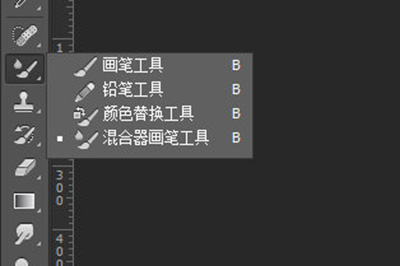
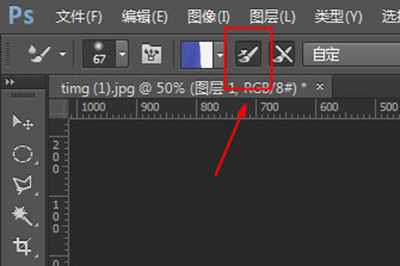
2、然后在上方勾选【】,并且设置旁边的潮湿度,褶皱越大,潮湿越大。
3、接着按ALT键吸取衣服的颜色,然后就可以用画笔在褶皱的地方均匀的涂抹,不要乱涂,直到褶皱不明显为止,请看对比图,上方为。
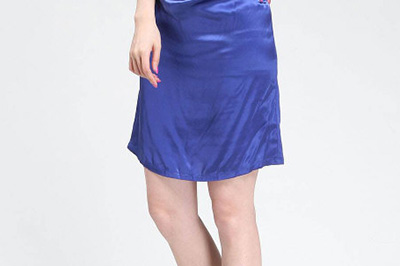
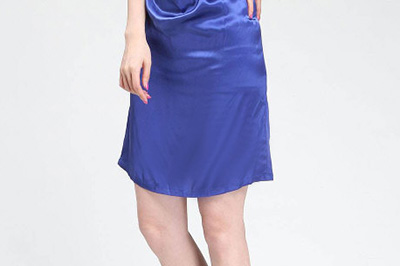
工具二:
1、同样的操作,导入到PS中后选择【滤镜】-【模糊】-【】数值调整值衣服褶皱看不清为止。
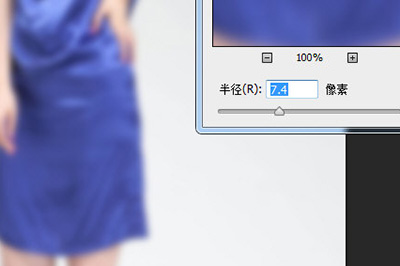
2、接下来使用【工具】,并在PS的历史记录界面中,将刚才【】的选项前点击方框。然后点击上方回到的操作前一个步骤。
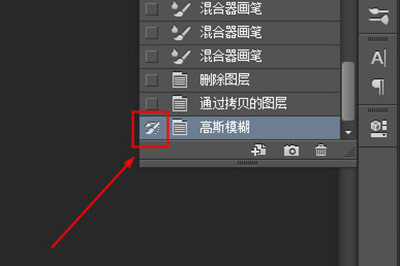
3、最后用历史画笔涂抹褶皱的部分,直到褶皱消失。
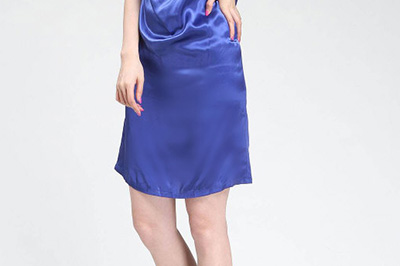
以上的这两个方法就是去除衣服褶皱的方法啦,效果非常的不错哦,无需专业的的操作技巧,谁都会做,感兴趣的小伙伴可以去试一试哦。

在设计领域,方格条纹效果图片常常能为作品增添独特的视觉魅力。今天,就让我们一起来学习如何用photoshop(简称ps)制作出令人满意的方格条纹效果图片吧。准备工作首先,确保你已经安装了photoshop软件。打开软件后,创建一个新的文档,根据自己的需求设置文



