时间:2023-03-14 编辑:笑话
今天给大家讲的是CorelDraw X4星形输入文字的设置方法,对CorelDraw X4感兴趣的同学们就一起学习下具体方法吧!

我们需要先单击在左边的六边形的形状按钮。
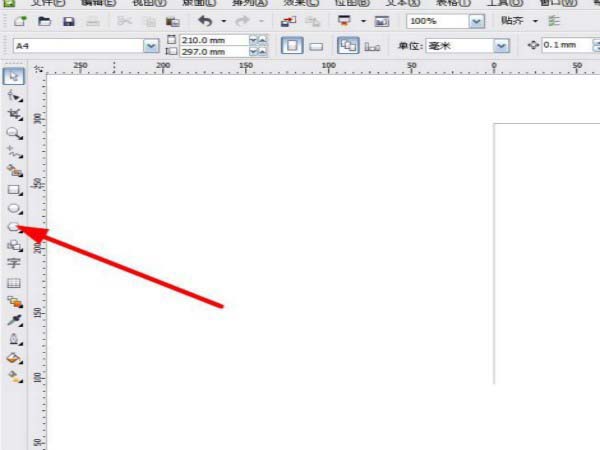
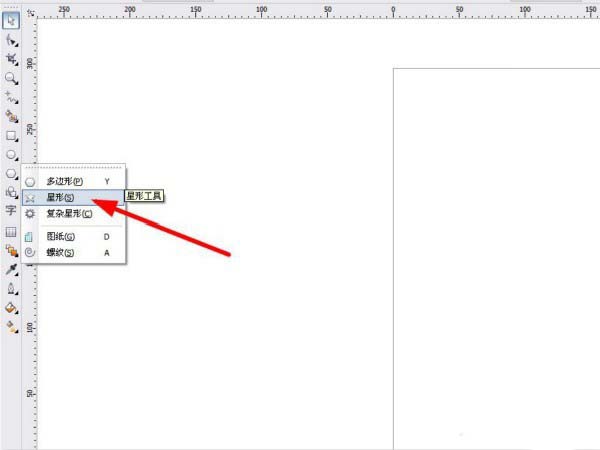
然后选择以后鼠标按着几秒,在命令中又选择星形。
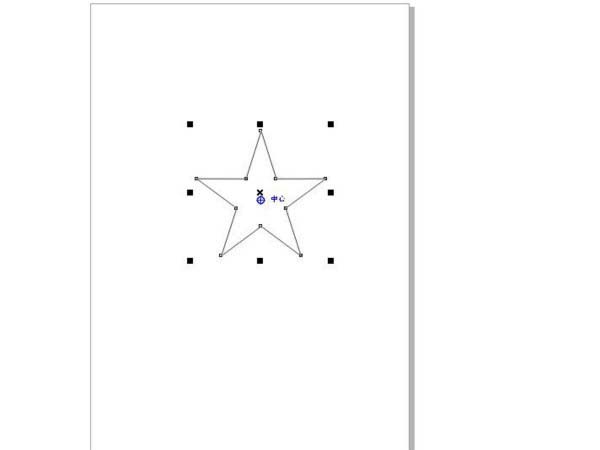
这时我们在中间的空白处画好一个星形状。
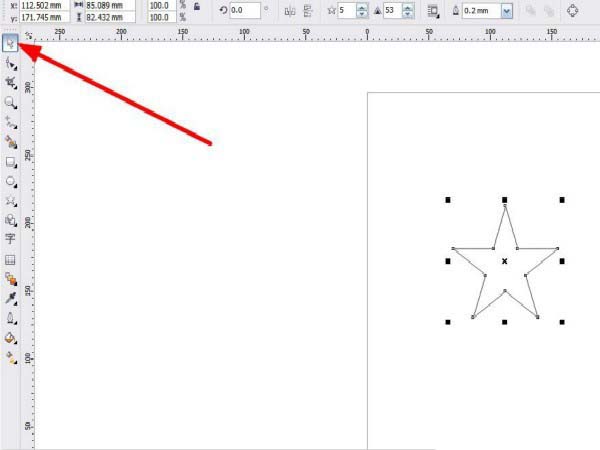
若是要取消鼠标指针,则需要单击第一个选择按钮。
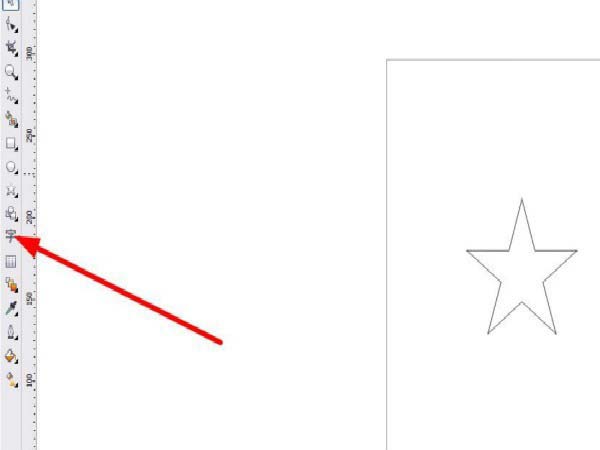
接着在下面找到“字”的按钮。
CorelDraw X4相关攻略推荐:
CorelDraw X4怎么把左侧工具栏显示出来?将左侧工具栏显示步骤一览
CorelDraw X4LOGO怎样设计?LOGO设计流程图文介绍
CorelDraw X4三角形进行双色图样填充如何添加?三角形进行双色图样填充添加流程介绍
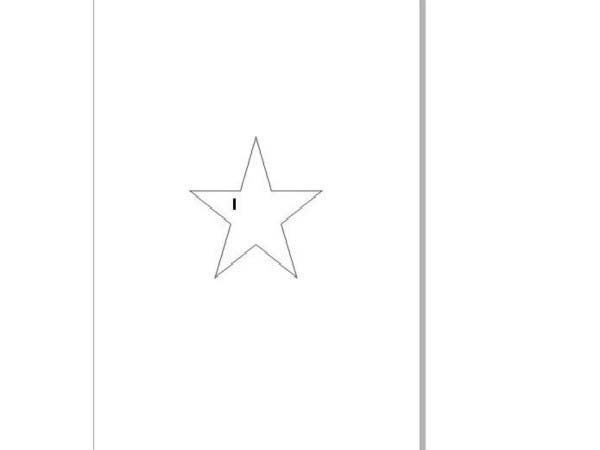
最后一步我们单击星形状的任意位置,输入文字。
看完了上文描述的CorelDraw X4星形输入文字的具体操作步骤,你们自己也赶快去动手试试吧!

在日常使用微信聊天时,有时会遇到字体异常的情况,这着实会影响聊天体验。别担心,下面为大家介绍一些有效的微信字体设置修复方法。检查字体大小设置首先,打开微信聊天界面,点击聊天框内的字体设置图标。查看字体大小是否被误调。若字体过大或过小,可以通过滑动调节条来调整到