时间:2023-02-24 编辑:hyd
大家知道CorelDraw X4如何为三角形进行双色图样填充吗?下文小编就带来了CorelDraw X4为三角形进行双色图样填充的相关操作步骤,一起来看看吧!

首先我们打开CorelDraw X4,选择要填充的对象。

然后我们单击左边的工具栏中往下倒数第二个图标“图样填充”。
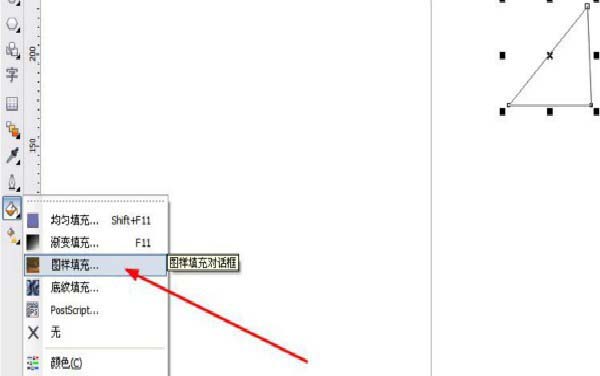
接着我们在图样填充的对话框中选择一种图案。
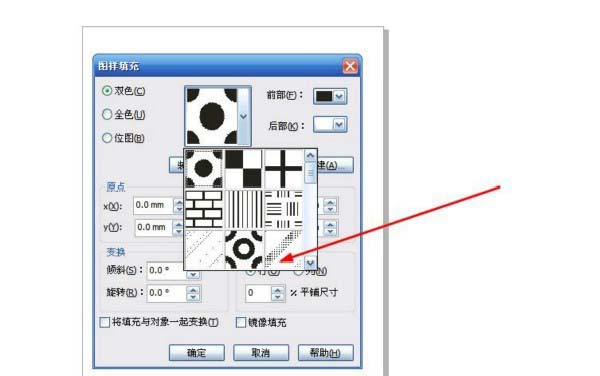
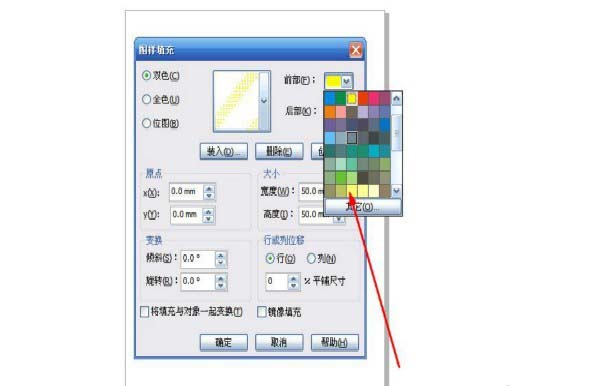
再将前部的颜色改为黄色。
接着将后部的颜色改为粉色。
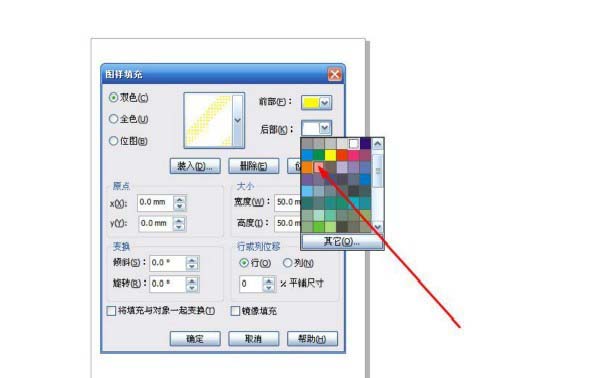
最后一步,单击确定,查看效果。
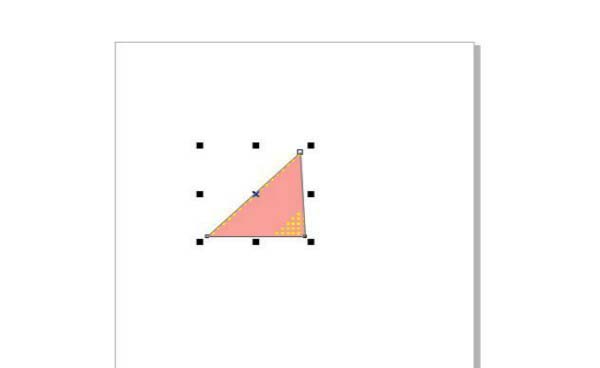
看完了上文为你们描述的CorelDraw X4为三角形进行双色图样填充的具体操作方法,你们是不是都学会啦!
CorelDraw X4相关攻略推荐:
CorelDraw X4设置一款漂亮LOGO怎么操作?制作一款漂亮LOGO教程分享
CorelDraw X4怎么打造发光字体?制作发光字体步骤图文一览
CorelDraw X4怎样设计杂志封面?制作杂志封面流程图文一览

在日常使用云之家进行沟通交流时,有时候我们可能会希望删除一些聊天记录,以保护隐私或整理对话空间。下面就为大家详细介绍一下云之家删除聊天记录的方法。一、单条聊天记录删除如果你只想删除某一条聊天记录,操作其实很简单。进入对应的聊天群组或与某人的私聊窗口,长按你想要