时间:2023-03-11 编辑:笑话
一些用户在使用CorelDraw X4软件的时候,想要将CorelDraw X4中左侧工具栏显示出来,你们知道怎么操作的吗?对此感兴趣的伙伴们可以去下文看看CorelDraw X4左侧工具栏显示出来具体操作流程。

我们先打开CorelDraw X4软件,整个软件布局是这样的,看一看左侧是有工具栏的
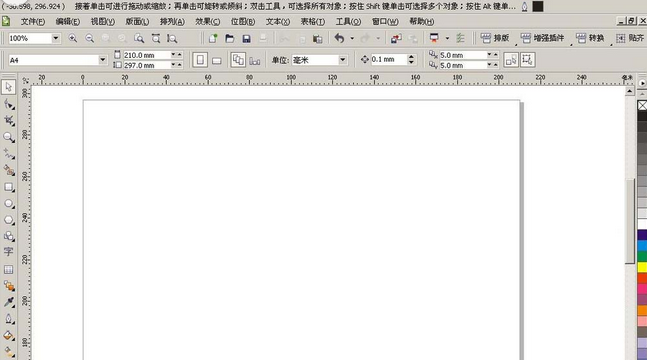
但是现在是不是成这样了?原本在左侧的工具栏没有了
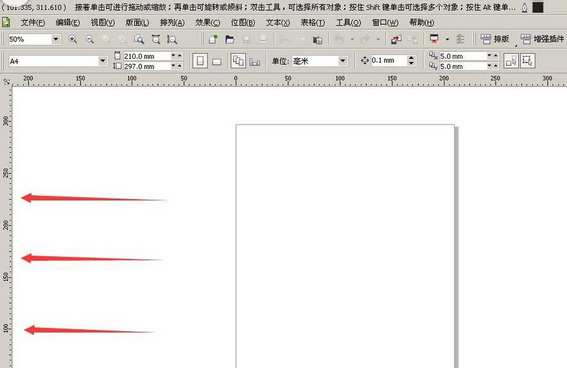
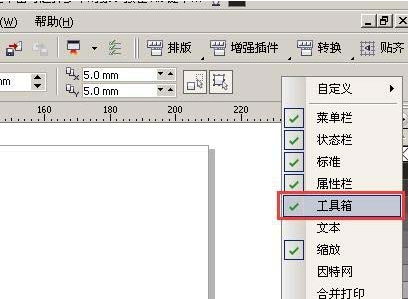
这时我们将鼠标放在菜单栏的空白处,单击鼠标右键
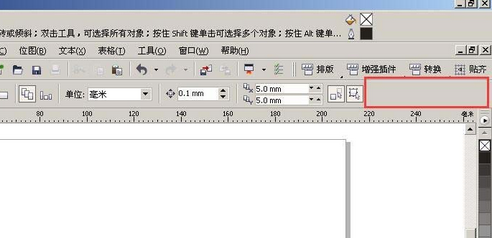
然后在出来的选项栏里,看到工具栏一栏没有勾选
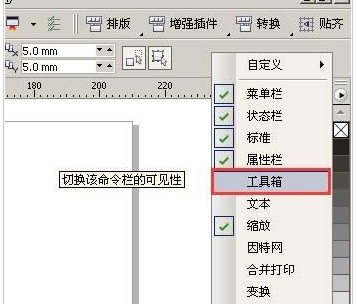
再用鼠标点一下,就算是勾选了,工具栏会直接弹出来
CorelDraw X4相关攻略推荐:
CorelDraw X4怎么制作一款杂志封面?设计一款杂志封面教程分享
CorelDraw X4LOGO怎样设计?LOGO设计流程图文介绍
CorelDraw X4柔和朦胧发光字体如何设置?柔和朦胧发光字体设置流程图文详解
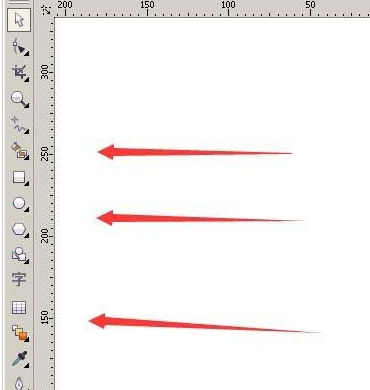
最后会发现左侧的工具栏已经出来了
依照上文为你们呈现的CorelDraw X4左侧工具栏显示出来的具体流程介绍,伙伴们是不是都明白了呀!

你是否渴望在海量漫画世界中畅快遨游,却又苦恼于找不到正版入口?现在,无需再纠结!我们为你带来了yy漫画正版入口的独家秘籍,让你轻松实现yy漫画网页版内容的快速访问,尽情享受正版漫画的魅力!正版保障,品质之选通过我们提供的正版入口进入yy漫画网页版,你将告别盗版