时间:2023-03-13 编辑:逍遥
在Keynote中设置文本时,有的用户会想要调整一下字体的间距,Keynote怎么调字间距?Keynote如何调字间距?小编带来了Keynote字间距调整更改教程,有需要的用户速速收下吧!

Keynote字间距调整更改教程:
1、选择要更改的文本,或选择一个文本框来更改其中的所有文本。
对于特定文本:字符间距仅会应用到该文本。
对于文本框:字符间距会应用到应用更改后在文本框中键入的任何文本。
2、点按右侧边栏顶部的文本标签,然后点按靠近边栏顶部的样式按钮。
如果没有看到边栏,或边栏中没有文本标签,请点按工具栏中的 格式按钮。
3、在字体部分中,点按 高级选项按钮,然后使用箭头更改字符间距值。
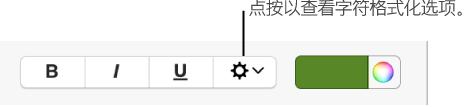
默认间距为零。增加此值将拉宽间距,而减少此值将缩小间距。
如果您想要演示文稿中的其他文本使用相同的间距和其他设置,请从选定文本中定义新段落样式,然后将该样式应用到演示文稿中的其他文本。
各位小伙伴,以上就是小编带来的Keynote字间距调整更改教程了,有所了解之后你也可以去设置看看了~想要了解更多的相关教程,记得关注小编这里哦。
Keynote相关攻略推荐:
以上就是游戏爱好者小编今日为大家带来的Keynote怎么调字间距 Keynote如何调字间距,更多软件教程尽在游戏爱好者!

在使用网易uu加速器app时,切换加速节点是一项重要操作,它能帮助我们更好地提升网络速度,畅玩各类游戏或流畅观看视频等。那么,具体该如何切换呢?打开网易uu加速器app首先,在手机主屏幕上找到网易uu加速器的图标,点击打开该应用程序。进入app后,如果还未登录