时间:2023-03-13 编辑:逍遥
Keynote中的幻灯片前面都是有编号的,不过有的用户想要隐藏他们,Keynote怎么隐藏显示幻灯片编号?对具体操作还不了解的各位可以来看看教程哦!
教程:
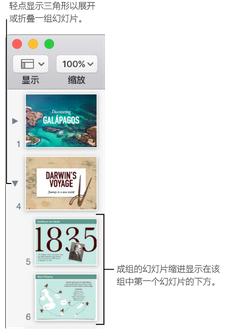
幻灯片编号出现在每张幻灯片的底部。更改幻灯片的顺序时,编号会被更新。跳过的幻灯片没有编号。
您必须在导航器视图或看片台视图中才能添加幻灯片编号。
选择要显示或隐藏幻灯片编号的幻灯片。
按住 Shift 键点按以选择多张相邻的幻灯片。按住 Command 键点按以选择任何幻灯片。
选择或取消选择边栏中的幻灯片编号复选框。
如果没有看到边栏,或边栏中没有幻灯片编号复选框,请点按工具栏中的 格式按钮。
若要显示或隐藏演示文稿中所有幻灯片的幻灯片编号,请选取幻灯片>显示所有幻灯片上的幻灯片编号或隐藏所有幻灯片上的幻灯片编号(从屏幕顶部的幻灯片菜单中)。
Keynote相关攻略推荐:
以上就是小编带来的教程了,希望对各位有所帮助哦!关于这个软件其实还有很多的操作需要你掌握,抓紧看教程吧。
喜欢小编为您带来的Keynote怎么隐藏显示幻灯片编号 Keynote隐藏显示编号方法吗?希望可以帮到您~更多相关内容尽在游戏爱好者。

在香水爱好者的交流平台香水时代,香评是大家分享感受、交流心得的重要方式。但有时,由于各种原因,可能需要删除香评。以下为大家详细介绍相关的删除方法。首先,要明确删除香评的前提条件。如果香评存在违反平台规定的内容,比如恶意诋毁、虚假信息、广告推广等,平台有权进行删