时间:2023-03-13 编辑:逍遥
很多人对Keynote中的渐变填充操作很感兴趣,Keynote怎么渐变填充颜色?你关心的keynote文字颜色渐变、keynote 图形颜色填充等操作都可以去中了解哦!
选择形状或文本框,然后点按右侧边栏顶部的样式标签。
如果没有看到边栏,或边栏中没有样式标签,请点按工具栏中的 格式按钮。
执行以下任一项操作:
使用主题附带的颜色或渐变:点按填充旁边的颜色池,然后选取一种颜色或渐变。
使用双色渐变填充:点按填充旁边的显示三角形,点按弹出式菜单,选取渐变填充,然后选取颜色。颜色池左侧显示与主题匹配的颜色;色轮将打开颜色窗口,您可以在其中选取任意颜色。
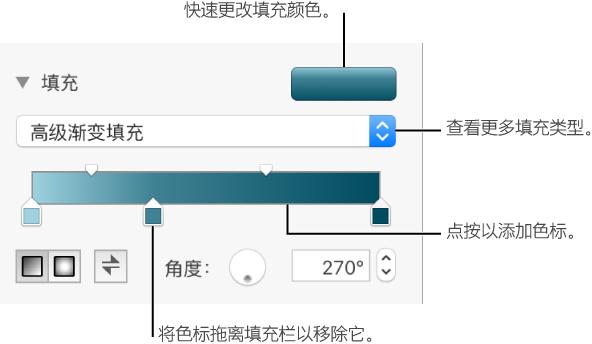
使用自定渐变:点按填充旁边的显示三角形,点按弹出式菜单,选取高级渐变填充,然后点按滑块下方的色标以选取颜色。您可以滑动色标并使用其他控制更改渐变的混合、角度和方向。
使用图像填充形状或文本框:
您可以使用图像填充形状和文本框。
选择形状或文本框,然后点按右侧边栏顶部的样式标签。
如果没有看到边栏,或边栏中没有样式标签,请点按工具栏中的 格式按钮。
点按填充旁边的显示三角形,点按弹出式菜单,然后选取图像填充或高级图像填充(如果想要为图像添加色调)。
点按选取,浏览到照片,然后连按图像以添加它。
如果您选取高级图像填充来添加浅色图像,请点按颜色池(位于选取按钮的右侧)以选取一种浅色。
若要调整色调的透明度,请拖移颜色窗口中的不透明度滑块。
若要更改图像填充对象的方式,请点按选取按钮上方的弹出式菜单,然后选取一项:
原始大小:将图像放置在对象内部而不更改图像的原始尺寸。
伸展:调整图像大小以适合对象尺寸。
拼贴:在对象内部重复图像。
缩放以填充:放大或缩小图像以使对象中不留空间。
缩放以适合:重新调整图像大小以适合对象的尺寸。
Keynote相关攻略推荐:
存储自定填充:
您可以存储自定填充以再次使用。
选择包含填充的形状或文本框以进行存储。
点按右侧边栏顶部的样式标签。
如果没有看到边栏,或边栏中没有样式标签,请点按工具栏中的 格式按钮。
点按填充旁边的颜色池,然后将当前填充池中的填充拖移到其他池进行替换。
只能拖移到相同类型的池。例如,如果自定填充是渐变,只能将当前填充池中的填充拖到渐变填充部分中的池。
若要更改可进行替换的填充类型,请点按填充类型弹出式菜单,然后选择不同的选项。例如,若要存储渐变填充,请点按该弹出式菜单,选择渐变填充,然后将当前填充池中的填充拖移到渐变填充部分的池中。
各位小伙伴,看了之后,现在对这些各类的填充操作都了解清楚了吗?根据你的需要来选择适合你的填充方法吧。
喜欢小编为您带来的Keynote怎么渐变填充颜色 吗?希望可以帮到您~更多相关内容尽在游戏爱好者。

在漫画爱好者的世界里,寻找一个能快速、便捷访问热门漫画的平台至关重要。包子漫画以其独特的魅力,为广大漫迷提供了这样一个理想之地,其在线访问地址成为众多漫画迷们热议的话题。包子漫画汇聚了海量丰富多样的漫画资源,涵盖各种题材。无论是热血刺激的冒险漫画,还是温馨感人