时间:2023-03-08 编辑:hyd
一些用户在使用Word 2013软件的时候,想要输入罗马数字,你们知道怎么操作的吗?对此感兴趣的伙伴们可以去下文看看输入罗马数字的具体操作流程。

我们先打开Word 2013软件,切换至“插入”功能区,点击“特殊符号”选项卡中的“符号”下拉按钮,从中选择“其它符号”项。
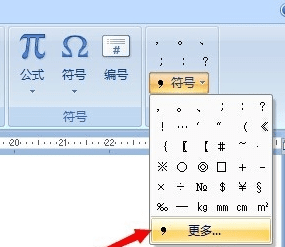
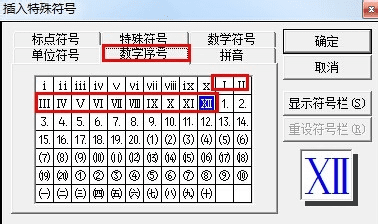
然后我们在打开的“插入特殊符号”窗口中,切换至“数字符号”选项卡,就可以查看到罗马数字啦,双击即可插入。
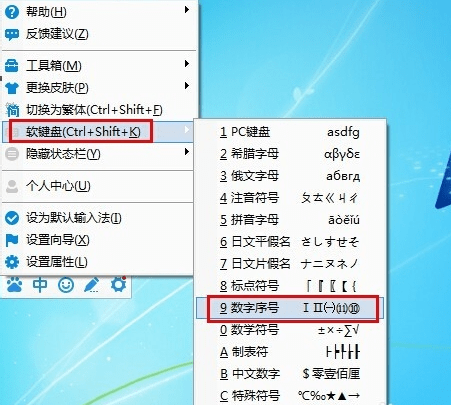
还有一种插入罗马数字的方法,就是利用输入法来实现。在此以“百度输入法“为便,右击百度输入法状态栏,从其扩展菜单中选择"软键盘”-“数字序号”项。
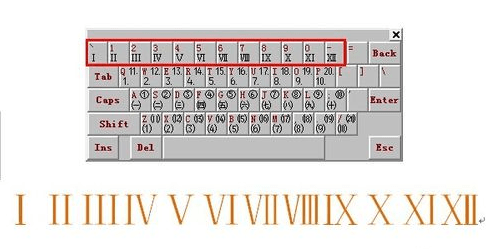
接下来我们在显示的“软键盘”界面中,点击相应的按键就可以输入罗马数字啦。
相信各位看完了上文描述的Word 2013输入罗马数字的具体操作步骤,你们是不是都知道了呀!
Word 2013相关攻略推荐:
Word 2013文字底纹怎样设置?文字底纹设置流程图文介绍
Word 2013文字底纹如何设置?文字底纹设置流程图文介绍

在日常使用word进行文档编辑时,你是否常常觉得操作繁琐,效率不高?今天,我要给大家介绍一款堪称word效率神器的功能——f4快捷键!一、f4快捷键的神奇之处f4快捷键就像是一把神奇的钥匙,能瞬间开启高效编辑的大门。它的强大之处在于能够重复上一步操作。无论是格