
时间:2023-02-27 编辑:逍遥
最近流行红蓝撞色,这两个对比明显的颜色居然能够这么的时髦,而且这颜色搭配也被用到各类海报上,那么如何在PS上弄出这红蓝撞色的效果呢,下面就来教教大家。
首先将你的图片弄到PS中,按CTRL+R,再从标尺中拖出一根参考线将图片一分为二。
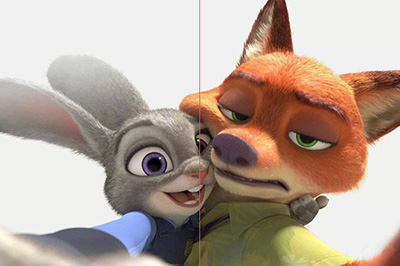
接着新建一个图层,使用【】硬度设置为0,大小要大,使用红色#FF0000,将画布的半边涂满红色。

紧接着用蓝色#0000FF,将另外半边涂满蓝色,注意蓝色和红色交界的地方要涂抹均匀。
最后将这个图层的混合模式改为【柔光】,一个啦!

当然了如果你想要追求完美,那就新建两个图层,在一个图层中使用【】中的从前景色到透明模式,将图层的一半填充为蓝色,然后在下一个图层中按照同样方法,将其涂成红色。
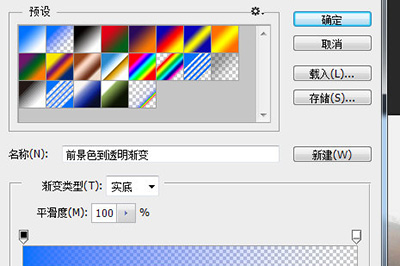
最后使用【】将其填充的大小进行调整,然后将两个图层的混合模式改为柔光即可。
PS相关攻略推荐:
PS怎么设计照片马赛克拼图效果?制作人物照片马赛克拼图效果教程分享
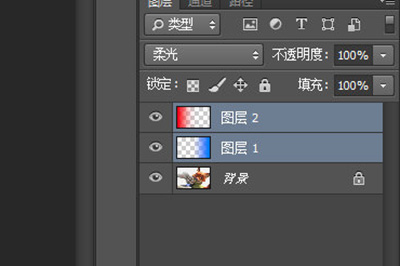
以上就是红蓝撞色效果的操作方法啦,超级简单的是不是,如果你有什么CP的照片或者艺术海报,都可以用这种方法来试一试,保证高大上!
以上就是游戏爱好者小编今日为大家带来的PS怎么弄红蓝撞色效果 几个步骤搞定,更多软件教程尽在游戏爱好者!

在设计领域,方格条纹效果图片常常能为作品增添独特的视觉魅力。今天,就让我们一起来学习如何用photoshop(简称ps)制作出令人满意的方格条纹效果图片吧。准备工作首先,确保你已经安装了photoshop软件。打开软件后,创建一个新的文档,根据自己的需求设置文



