
时间:2023-02-27 编辑:逍遥
谁都喜欢晴空万里,但是下雨是对我们的灵魂的一个冲洗,下雨天拍出来的照片也是别有一番意境在里面,但是你盼不到下雨,那就用PS帮你下一场雨吧,下面就来教大家如何用PS做出下雨天的效果。
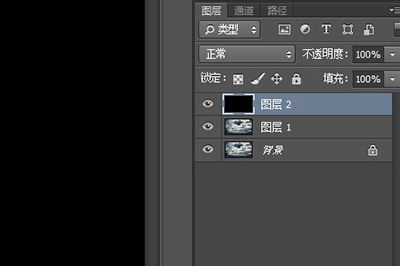
1、首先将你的照片导入到PS当中,按CTRL+J复制新建一个图层。然后再在图层的上方新建一个图层,这个图层就是做下雨效果的图层。
2、在新的图层上按Shift+F5进行填充界面,将其。
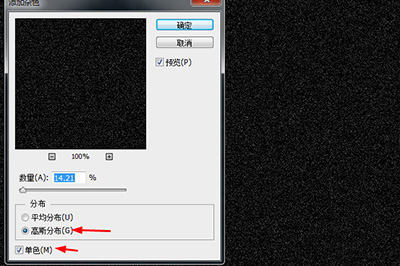
滤镜A:【杂色】-【】;数量选择10-15,越大说明雨越大;分布选择为【高斯分布】;勾选【单色】
滤镜B:【模糊】-【】;角度为45-90,这代表雨下落的方向和角度;距离为10-50,这代表雨滴的密集程度。
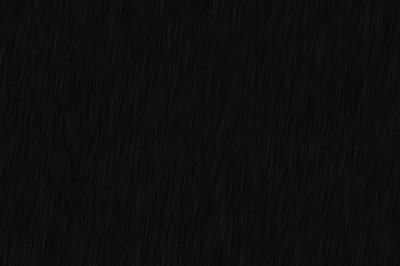
3、调整好之后,点击确定。并将图层混合模式设置为【变亮】过滤掉黑色背景。
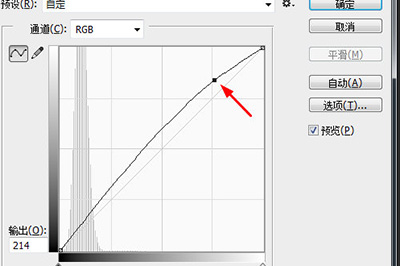
4、如果你发现雨水的效果不明显,按CTRL+F5调出,在接近右上角的部分往上拖一点点,直到清晰为止。
PS相关攻略推荐:
PS软件怎么打造图片曝光过度效果?制作图片曝光过度效果教程分享
最后看下效果。
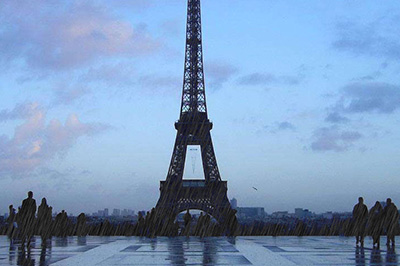
以上就是用PS制作的全部操作,用到两个滤镜,操作也是很简单,小伙伴们快去自己试着尝试做一下吧!
以上就是游戏爱好者小编今日为大家带来的PS下雨效果制作方法 滤镜效果搞定,更多软件教程尽在游戏爱好者!

在设计领域,方格条纹效果图片常常能为作品增添独特的视觉魅力。今天,就让我们一起来学习如何用photoshop(简称ps)制作出令人满意的方格条纹效果图片吧。准备工作首先,确保你已经安装了photoshop软件。打开软件后,创建一个新的文档,根据自己的需求设置文



