时间:2023-02-13 编辑:hyd
有时候在图片中加几个箭头做标注是很常见的操作,但是有些图片中加一个直线箭头显得太突兀了,所以有必要弄成,那么下面就来说一下如何在PS中绘制。
首先我们需要绘制一个直线箭头,使用【】,然后在上方菜单中使用【形状】并点击右边齿轮按钮,在弹出的箭头数值选项中进行箭头的参数设置。

设置好后就在你的画布中。

绘制好后,按【CTRL+T】进行自由变换路径。在选框上右键选择【】

在上面的菜单中点击【】,在菜单中选择一个的效果,选择好后调整旁边的的数值,根据需要进行调整,最后调整好后,一个就做好了。


另外一种方法是利用,用【】在画布上画箭头的线条路径。

接着在【路径】的界面选择之前画好的路径上右键点击【】,工具用画笔或者铅笔随意。

然后你就可以用义工具在线条的边缘处画一个三角形,一个义路径的箭头就做好啦。

最后一种方法是,你可以直接用【义形状工具】,在旁边中有许多箭头的选项,选一个直接画就行啦,非常的简单。
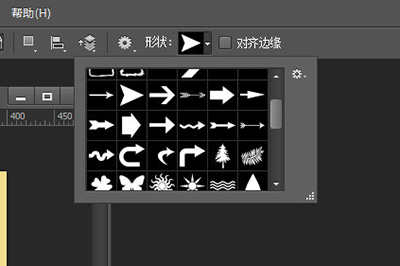
以上几种方法就能轻松的画一个弯曲箭头,很简单吧,小编认为用是最能画出个性箭头的哦,快去试一试吧。
PhotoshopCC相关攻略推荐:

在设计领域,方格条纹效果图片常常能为作品增添独特的视觉魅力。今天,就让我们一起来学习如何用photoshop(简称ps)制作出令人满意的方格条纹效果图片吧。准备工作首先,确保你已经安装了photoshop软件。打开软件后,创建一个新的文档,根据自己的需求设置文