时间:2023-02-01 编辑:逍遥
ps怎么画虚线方框?我们在使用PS的时候是可以画虚线方框的,但是很多的用户还是不知道要怎么做,那我们具体要怎么做才可以画虚线方框呢?在哪里进行设置呢?下面是小编整理的ps怎么画虚线方框教程,一起去看看吧!

ps怎么画虚线方框
1、新建图层;

2、选择钢笔工具,在上方预设中选择【路径】,并选择想画的图形;

3、在图层上画出图形;

4、在工具箱中选择画笔工具,在上方预设中选择画笔大小(虚线所需宽度);

5、打开画笔选项卡,选择【双重画笔】,模式选择【正片叠底】,调整【直径】和【间距】,调出符合需求的虚线形状;


6、选择钢笔工具,设置前景色(虚线所需颜色);

7、右击鼠标,依次选择【描边路径】—【画笔】—【确定】;
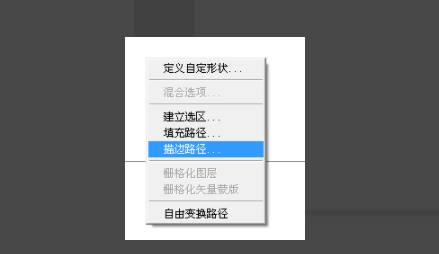
8、可以看到虚线框已经出现;


9、选择【路径】选项卡,删除工作路径;
ps相关攻略推荐:
ps如何制作四分环形状logo?自制四分环形状logo步骤讲解

10、完整的虚线框就呈现了。

以上就是小编为大家整理的ps怎么画虚线方框教程,关注游戏爱好者了解更多软件内容!

在设计领域,方格条纹效果图片常常能为作品增添独特的视觉魅力。今天,就让我们一起来学习如何用photoshop(简称ps)制作出令人满意的方格条纹效果图片吧。准备工作首先,确保你已经安装了photoshop软件。打开软件后,创建一个新的文档,根据自己的需求设置文