
时间:2026-11-29 编辑:news
在日常办公中,我们经常需要对word文档进行精细打印操作,比如只打印某一节中的特定页面。由于word默认打印整个文档,掌握指定节某页的打印技巧就显得尤为重要。
在word中,"节"是文档排版的基本单位。通过插入分节符,可以将文档划分为多个独立的部分,每节可以设置不同的页面格式、页眉页脚和边距。理解节的划分是实现精准打印的前提。
首先需要确认目标页面在整篇文档中的页码。按ctrl+p进入打印设置,在"页数"栏中输入对应的页码即可。如果该页恰好是某一节的起始页,还需先查看节的起始位置,确保输入正确的页码数字。
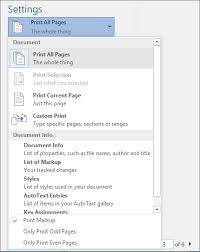
将光标定位到目标页面上,按ctrl+p打开打印窗口,选择"打印当前页面"选项。这种方式适合只需打印单页的情况,操作简单且不易出错。
如果需要打印某节内的特定页面,可以先在该节中按ctrl+g打开定位窗口,输入"节号+页号"精确定位。随后在打印设置中,使用"页码范围"输入该节内的相对页号,再配合"所选内容"选项实现局部打印。
选中目标节中需要打印的内容,点击"页面布局"中的"打印区域"设置为"所选内容"。这样即使进入打印界面,也只会输出选中范围内的页面,避免误打其他节的内容。
打印前建议先通过打印预览确认效果,检查页码和内容是否正确。同时要注意分节符的位置,避免因节划分不清导致打印错误。养成先预览后打印的习惯,能够有效减少纸张浪费。

word作为日常办公中最常用的文字处理软件,其页眉和页脚功能在文档排版中扮演着重要角色。无论是学术论文、工作报告还是商业合同,合理运用页眉页脚都能让文档更加专业规范。页眉页脚的基本概念页眉位于每页顶部区域,页脚位于每页底部区域。它们可以包含页码、文档、作者姓名



