时间:2026-11-28 编辑:news
不少职场人、教师在制作问卷、报名表、审批模板时,常会遇到协作对象不小心改动固定文本、打乱排版的问题,想把可填写区域限定在指定位置,其实不用借助第三方工具,靠word自带功能就能实现,从不同使用场景出发,可以对应三类操作方法,适配不同的协作需求。
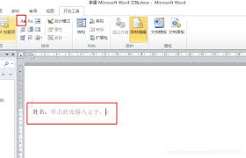
日常做单页信息收集表时,最适合用带密码的窗体保护功能实现限定填写。先把所有需要固定展示的、说明文字、排版栏位按最终效果排好,调出“开发工具”选项卡打开设计模式,在每个预留的填写位置,对应拖入纯文本内容控件,比如姓名栏插入单行文本控件,日期栏插入日期选择控件,涉及数字的栏位还可以提前设置输入格式提示。全部控件插入完成后,选中文档内所有固定展示的文本内容,打开“限制编辑”面板,勾选“仅允许在文档中进行此类型的编辑”,下拉选项选择“填写窗体”,再点击“是,启动强制保护”设置好权限密码,协作方打开文档后,光标只能自动跳转至各个可填写控件的位置,选中其他固定内容时会直接弹出无编辑权限提示,完全不会打乱原有排版。
面对多页长模板,比如项目申报书、实习鉴定表这类跨文档的复杂文件,普通的窗体保护很容易把整页内容全部锁死。这时可以在可填写区域的前后插入连续分节符,打开限制编辑面板,在节权限设置里,仅把需要填写的目标节设置为允许编辑,其余包含政策说明、固定条款、页眉页脚的节全部锁定,哪怕文档内嵌入了复杂表格、高清图片、特殊格式,也不会被协作方误改动。

如果是临时给同事发的短文档,不想设置复杂密码影响打开效率,就可以在所有需要填写的位置插入无填充、无轮廓的文本框,打开选择窗格将这些文本框设置为可编辑状态,全选正文固定内容设置为锁定,对方打开文档就能直接在对应位置输入,不会误改外部固定文本。设置完成后务必先在保护状态下测试一遍权限,确认所有固定内容无法被修改后再对外分享文件。

在日常办公中,word文档不仅仅是文字的载体,合理运用图形元素能够让文档更加生动直观。很多用户在word中插入形状后,往往只停留在最基础的使用层面,殊不知形状背后隐藏着丰富的效果设置功能。掌握这些技巧,可以让你的文档瞬间提升专业感。插入形状的基本操作打开wor
PS技术已经和普通人的生活密不可分了,出门旅行或者是随手即拍的生活照不一定是最适合当时的构图还有光线条件的,这就需要自己手动来精修;一款好的PSAPP拥有各种不同的修图方式,多重滤镜展现奇妙的场景变化,专业模式调校让所有的元素都恰到好处。
对于身在职场工作的我们来说,时间就是金钱,怎么来通过有效的方法来提高办事效率是我们所追求的,有一些手机软件能够帮助我们有效地提高工作效率,快速完成一些工作,非常的方便实用。在这里游戏爱好者小编给大家整理了一份《效率APP专题》,为小伙伴们提供最实用的效率APP软件以及最优质的服务。