
时间:2026-11-28 编辑:news
在日常办公和文档编辑中,我们经常需要在word中插入图片来丰富内容。然而,许多用户会遇到一个常见问题:多张图片挤在同一页面上,导致排版混乱、图片尺寸被压缩。如何实现单页只显示一张图片呢?下面将详细介绍几种实用方法。
最直接的方法是在每张图片前后插入分页符。具体操作是将光标定位到图片前方,点击菜单栏中的"插入"选项,选择"分页"命令。这样图片就会被强制放置在新的一页上。如果有多张图片需要逐一分页,只需重复此操作即可。该方法简单高效,适合图片数量不多的情况。
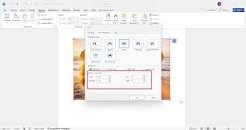
word默认的图片环绕方式可能导致图片与文字混排在同一页。右键点击图片,选择"环绕方式",将其改为"上下型环绕"或"浮于文字上方"。接着通过拖动图片边缘调整大小,使其占据整页空间。此时图片会独立显示,不受其他内容干扰。配合段落设置中的"段前分页"选项,可以进一步确保图片独占一页。
另一种巧妙的方式是将图片放入单列表格中。插入一个一列一行的表格,将图片粘贴到表格单元格内,然后调整表格边框为无色。通过设置表格属性中的"行"选项,指定固定行高为页面高度,即可让图片撑满整页。这种方法适合需要统一图片尺寸和位置的文档,排版效果整齐美观。
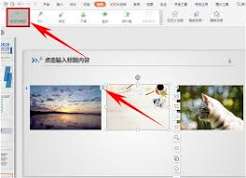
在"布局"选项卡中,可以对页面边距和纸张方向进行调整。将图片插入后,选择"页面布局"中的"分隔符",在图片前后添加"下一页"分隔符。同时适当增大上下边距,减少文字区域空间,使图片自然成为页面主体。这种方式从整体页面结构上保证了单页单图的效果。
无论采用哪种方法,图片本身的尺寸设置都至关重要。选中图片后,在"格式"选项卡中精确设置高度和宽度,建议将图片高度设置为与页面可用高度相近的数值。避免图片过小导致页面留白过多,也避免过大超出页面范围。合理的尺寸配合上述分页技巧,就能轻松实现每页一张图片的整洁排版效果。
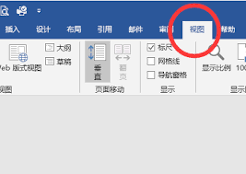
掌握这些技巧后,无论是制作产品展示文档还是图片汇报材料,都能让每张图片清晰独立地呈现,大幅提升文档的专业度和可读性。

在日常办公中,word文档不仅仅是文字的载体,合理运用图形元素能够让文档更加生动直观。很多用户在word中插入形状后,往往只停留在最基础的使用层面,殊不知形状背后隐藏着丰富的效果设置功能。掌握这些技巧,可以让你的文档瞬间提升专业感。插入形状的基本操作打开wor
Office办公套件是所有新电脑默认会附带赠送的软件包,不过伴随着目前对应办公一体化要求的逐步升级,因此办公套件的市场份额也有了很大的改动,注册完账户获取云空间,实时将编辑完成的Office文档多端设备传输,不局限于单独设备,以下是小编为各位精心挑选的优质Office套件软件,依据办公场景实际情况选取软件版本。
各种办公软件作为我们日常工作中必不可少的好伙伴,能够帮助我们在很多工作处理上起到很大的用处,无论是表格、文档、PPT或者剪辑方面的制作,都能够通过各种办公软件来实现快速完成,所以说一款功能强大的办公软件绝对是提升工作效率以及质量的好选择,那么最近市面上都有哪些好用的办公软件可以下载使用呢?



