
时间:2026-11-25 编辑:news
赶汇报前点开存了几十张场景大图的ppt,进度条转半分钟都加载不完,甚至遇到程序无响应丢了前一天做好的汇报内容,这是2026年很多职场人跨wps、office传ppt时的共同困扰。不少人以为是电脑性能不够,或是图太多占内存,其实核心问题是两个办公软件迭代后的兼容冗余,找对优化方法根本不用删图、换设备。
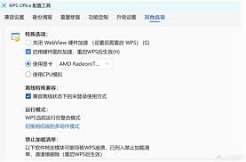
很多人习惯从微信、网盘直接把原图拖进ppt,没有经过正规的嵌入压缩通道。2026年wps和office更新后,图片解码逻辑发生了变化:文件跨软件互存时,会自动把原图的exif定位参数、设备色彩配置文件、修图残留的可编辑图层信息全嵌进文件里,一张2m的实拍配图,经过两次跨端转存,体积就能涨到10m以上。加载时程序要逐张解码这些跨端无法识别的冗余信息,自然会卡顿,甚至出现图片错位、色彩发灰的兼容问题。
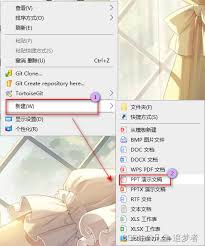
2026版wps新增的「兼容优化中心」不用额外装插件,操作时直接进入「图片设置」栏,选择「ppt大图快速加载-兼容平衡档」即可。这个功能不会像老版本「极致压缩」那样把cmyk印前图压偏色,只会自动剥离跨端无用的冗余参数,把wps特有的图片特效提前转换成office能识别的通用位图。实测一份120m的产品宣讲ppt,优化后体积降到26m,冷启动速度从17秒缩到2秒,用office 365打开时也不会出现格式错乱。
用office打开从wps转存的ppt容易卡,多半是文件里留了大量wps加密的图片占位符,这些占位符没加载完就占满了程序缓存。2026版office的「文件检查器」专门新增了适配功能:打开文件后进入「信息-检查问题-检查兼容性」,勾选「优化wps嵌入图片加载」,等10秒扫描完成后保存文件,就能自动清理无效占位符,不用走“另存pdf再转ppt”的弯路,还能保住原有动画、排版。
整个优化过程不超2分钟,不用删关键配图、不用额外升级设备,就能解决跨平台传ppt的加载卡顿问题,再也不用在汇报现场对着转圈圈的进度条尴尬。

你是否羡慕过那些演讲大咖在台上一字一顿、节奏感拉满的ppt展示?文字像被施了魔法一样逐个跳出来,牢牢抓住观众的注意力。其实这种"逐字播放"的动画效果并不复杂,只要掌握几个关键步骤,你也能轻松实现。什么是逐字播放动画逐字播放,简单来说就是让文本框中的文字按照一个



