
时间:2026-11-25 编辑:news
在日常word文档排版中,插入矩形、箭头、标注等形状是梳理流程、强化视觉重点的常用操作,但很多人完成形状插入后只保留默认纯色填充,既缺少设计感,也难以匹配文档整体风格。掌握形状的自定义效果设置逻辑,不用借助专业设计软件,就能让普通文档的可读性和专业度大幅提升。
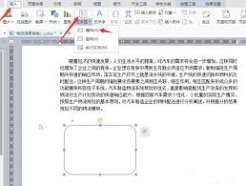
选中需要调整的形状后,顶部功能区会自动浮现“形状格式”选项卡,这是所有效果设置的核心。在填充设置模块,除了默认的纯色填充,还可以根据需求选择渐变填充、图片填充或纹理填充:比如给章节下的装饰性矩形搭配和文档主题一致的低饱和度渐变色,给流程图标类的小形状插入对应功能的简化图标,避免形状和实际内容脱节。轮廓调整环节,可以自定义线条粗细、虚实样式,甚至给轮廓添加渐变色彩,需要弱化形状存在感时,还可以直接选择“无轮廓”,让形状自然融入整体排版层级。
不少人觉得word自带的形状特效太夸张,其实只要合理调整参数,就能做出恰到好处的层次感。在效果设置栏里,要控制好阴影、三维旋转的参数值:比如给标注类形状添加低透明度的下投影,就能让形状和底层文字形成轻微层级差,不用过度堆砌特效就有自然的浮起质感;给一组流程块添加统一的窄角度三维旋转,就能快速做出带有空间感的示意图,比完全平面对齐的流程块更有视觉记忆点。要注意特效参数不要拉满,阴影透明度建议调到70%以上,模糊半径控制在5-10磅,避免出现廉价的塑料感效果。
当文档里存在多个同类型形状时,不用逐个重复设置参数:调整好一个形状的效果值后,通过格式刷功能一键同步到其他同类形状,就能保证全文档的形状视觉风格统一。如果需要在形状内添加文字,还可以单独调整文字的填充、阴影效果,让文字和形状本身的风格适配,避免出现文字和形状“分层”的割裂感。比如给白色底的圆角标注形状内的文字加深1磅的浅阴影,就能让文字在纯色块上更醒目、更易读。

不少做方案、写报告的朋友都遇过糟心场景:自己电脑上精心调好的手写体、定制艺术字或小众正文字体,发给同事、客户打开后全变成系统默认的宋体,精心对齐的因为字宽变化歪歪扭扭,之前花半小时调的排版功夫全白费——根源就是没把用到的字体嵌入word,让文件脱离自己的设备也
在现代科技发达的社会中,手机是每个人都必备的一件物品,生活中的吃喝玩乐,几乎所有的事情都可以靠手机完成,方便快捷。在这里游戏爱好者的小编给大家整理了一份《常用APP合集》,给小伙伴们展示生活中常用APP以及提供最为优质的服务。
在我们看过的无数科幻类的电影中,可以说中间的特效让人看了直呼过瘾。各种超时代未来科技的展现可以说是给足人体验感,那么如果想要自己制作类似的特效视频应该怎么办呢?对此,小编特地为大家准备了这个特效APP合集。



