时间:2026-11-24 编辑:news
日常撰写学位论文、企业正式报告、项目招投标文档时,规范的页眉除了标注文档名称、章节序号,往往需要同步标注文档生成或最新修订日期。不少用户习惯手动敲入日期文本,遇到跨天编辑、版本迭代时还要反复手动修改,既容易出错又浪费时间,其实利用word自带的页眉日期功能,就能实现日期的自动显示、实时同步,大幅提升排版效率。
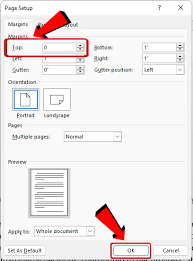
设置操作并不复杂,首先双击文档页眉区域进入编辑模式,顶部功能区会自动弹出“页眉和页脚设计”选项卡,找到面板中的“日期和时间”按钮点开,在弹出的格式选择框里,挑选符合文档排版规范的日期样式,比如“2024年6月18日”“2024/06/18”等,重点记得勾选对话框下方的“自动更新”选项,点击确定后,日期就会自动嵌入页眉位置,后续每次打开文档时,日期会自动同步为系统当前日期,不需要手动逐次调整,插入的日期块可以自由拖动位置,调整为左对齐、居中或右对齐,和文档名、页码等其他页眉元素搭配排版。
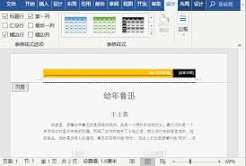
如果不需要首页页眉显示日期,只要在页眉设计面板里勾选“首页不同”选项,删掉首页的日期占位符即可,其余页面的日期会保持正常显示;如果是正式出版类文档,需要遵循“奇数页标日期、偶数页放章节名”的规范,就勾选“奇偶页不同”选项,分别在对应位置插入日期即可。如果需要留存某一版本的固定日期标记,只要在插入时取消“自动更新”的勾选,日期就会变成静态文本,不会随文档打开时间变动。
不少用户遇到过插入的日期变成一串域代码的问题,只要按下快捷键alt+f9切换域显示状态,就能切回正常的日期文本;如果分节文档的不同章节日期不同步,只要点选“链接到前一节”按钮,就能让同属性页眉的日期保持统一,避免错位。整个操作仅需1分钟左右,就能解决页眉日期的排版痛点,适配绝大多数正式文档的格式要求。

平时做课程报告、职场文档或是整理电子材料时,往word里插入配图本来是为了让内容更直观,可不少人都遇过图片拉扯变形、尺寸和排版脱节的尴尬:明明是端正的产品图,拖完成了扁宽的“拉伸饼”;证件照要卡一寸尺寸,调半天不是留白太多就是裁掉了头像边缘。其实掌握几个核心调
企业使用的app通常都是和三方的公司提供的定制方案,所以没有个人版或者商业版本的各种推广还有广告服务,功能上也会精简很多,但更为专注于效率办公,因此在很多功能操作都做了一定的专业级别设定,在使用的时候会接入企业自有的中枢控制系统。
论文软件大全为各位小伙伴整理了一些手机写论文的实用小工具,可以随时随地快捷地编辑文章,其中有些软件还支持查重操作,找到查重率较高的段落,及时用手机修改调整。另外,还有一些在论文写作过程中可能会用到的实用工具,例如语音转文字。