
时间:2026-11-25 编辑:news
不少做方案、写报告的朋友都遇过糟心场景:自己电脑上精心调好的手写体、定制艺术字或小众正文字体,发给同事、客户打开后全变成系统默认的宋体,精心对齐的因为字宽变化歪歪扭扭,之前花半小时调的排版功夫全白费——根源就是没把用到的字体嵌入word,让文件脱离自己的设备也能保留原本的字体效果。
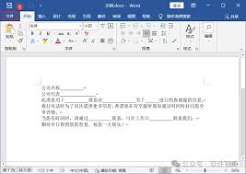
在操作前别着急点设置,首先要确认用到的字体没有嵌入权限限制:不少付费商用字体、系统内置的受限字体,默认不允许嵌入文件分发,一旦违规使用还可能带来版权风险。可以右键点击字体文件选择“属性-详细信息”,查看“可嵌入性”标注,只有标注“可安装”“可预览打印”的字体,才适合嵌入到要分发的word文件中,避免后续侵权或者嵌入失败的问题。
整套操作仅需几步:首先打开要嵌入字体的目标word文件,点击左上角的“文件”选项,选择底部导航栏的“选项”;在弹出的设置窗口左侧,找到“保存”栏目点击进入;拉到设置页最下方,勾选“将字体嵌入文件”的选项,下方会出现两个子选项供选择:“仅嵌入所用字符”适合发送终稿的场景,只会把文档里已经用到的字体字符嵌入,能大幅缩小文件体积,对方打开后可以正常查看、打印,但无法用嵌入的字体新增编辑内容;“嵌入所有字符”适合需要协作修改的场景,对方可以用嵌入的字体新增内容,但文件体积会更大,可根据实际需求选择,选完点击确定,再重新保存一次文件,嵌入就正式生效了。
一是别把已经不用的残留字体也嵌入文档,操作前可以先把文档里所有多余的字体应用替换成常用字体,避免没必要的体积膨胀;二是如果是旧版.doc格式的文件,部分新字体不支持嵌入,最好先另存为.docx格式再操作;三是嵌入完成后,可以找一台没安装对应字体的设备打开测试,确认排版没有变形再分发。

在日常word文档排版中,插入矩形、箭头、标注等形状是梳理流程、强化视觉重点的常用操作,但很多人完成形状插入后只保留默认纯色填充,既缺少设计感,也难以匹配文档整体风格。掌握形状的自定义效果设置逻辑,不用借助专业设计软件,就能让普通文档的可读性和专业度大幅提升。



