
时间:2026-11-23 编辑:news
日常办公场景里,不少人都遇到过大文件传输慢、跨设备传文件步骤繁琐、微信发的附件过期失效的问题,用wps生成二维码分享文件,是兼顾传输效率和文件安全的实用方案,操作步骤覆盖多端,适配不同办公场景的需求。
打开wps手机端,在“最近”文件列表里找到需要分享的文档、表格或演示文件,点进文件预览页后,点击底部工具栏的“分享”按钮,在弹出的功能菜单里选择“生成二维码”,即可进入分享权限设置页。这里可以根据实际需求调整访问权限:如果是给外部人员发只读资料,就选“仅查看”,还能设置1小时、1天的临时有效期,或是添加提取码;如果是需要团队协作的文件,就切换为“可编辑”权限,设置完成后点“立即生成”,系统就会自动将文件上传到wps云空间,生成对应访问的二维码,保存到相册后就可以发给其他用户,扫码即可直接打开文件。
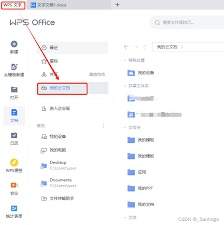
在pc端打开wps,打开并加载目标文件后,找到页面右上角的“分享”按钮,在弹出的分享设置面板中,切换到“二维码”标签页,和手机端操作逻辑一致,同样可以自定义权限范围、有效期、提取码。生成的高清二维码可以直接截图粘贴到会议展板、工作群公告、ppt课件里,参会人员不管用手机还是电脑扫码,都能直接将文件存入自己的wps云空间,不需要反复等待大文件的上传、下载进度条。
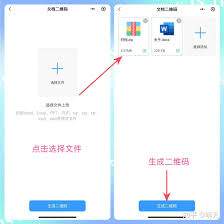
使用时要注意避开常见的操作误区:涉及内部敏感信息的文件,不要设置成永久有效、无提取码的公开二维码,避免文件被无关人员转发泄露;需要协作修改的文件,生成二维码前一定要确认权限从“仅查看”调整为“可编辑”,否则扫码的协作人员无法修改内容,反而降低沟通效率。这种分享模式本质是把文件存储在wps云空间,二维码作为快速访问,省去了第三方传输的中转环节,无论是线下会议发课件、给学员发培训资料,还是和跨部门同事同步方案,都能把原本需要几分钟的文件传输流程压缩到几秒完成,兼顾了传输效率与文件管控的安全需求。

在日常办公中,团队协作离不开文件共享。很多用户习惯使用wps办公软件,却不清楚wps怎么创建共享文件夹。其实操作并不复杂,掌握几个关键步骤就能轻松实现多人协同编辑和文件管理。wps创建共享文件夹的前期准备首先确保你的wps账号已登录,并且开通了云文档功能。打开



