时间:2026-11-23 编辑:news
不少用户日常用wps开展在线协同时,总会遇到临时需要终止文件共享的场景——可能是误把内部项目方案发了外部交流群,可能是公开分享链接被无关人员随意转存,甚至是岗位调整时没收回之前共享给离职同事的工作文档,找不到清晰的取消,反而让文件权限越传越广,引发隐私泄露的风险。其实wps的取消分享操作并没有想象中复杂,不同端的操作路径1分钟就能走完,新手也能快速上手。
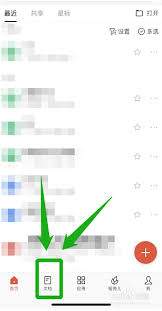
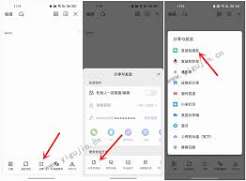
打开wps手机app,在“最近”文件列表里找到需要取消分享的目标文档,点击文件右侧的三点“更多”按钮,下滑找到“分享与权限”即可进入权限管理页。如果之前是生成了公开访问链接共享给他人的,直接点击“关闭链接分享”选项,系统会自动让此前发出的所有分享链接立即失效,后续拿到链接的人点击访问时,就会收到“文件不存在或无访问权限”的提示;如果是之前单独给特定wps账号开通了查看、编辑权限的,可在“协作者管理”列表里找到对应对象,左滑选择“移除权限”即可,还可以顺手把“允许他人再次分享”的开关关闭,避免协作者在不知情的情况下把文件二次转发出去。需要注意的是,很多用户误以为删掉聊天框里的分享记录就完成了取消,实际上只要wps端的分享权限没有关闭,之前拿到链接的人依然可以正常访问,这一步才是取消操作的核心。
对于经常需要共享多份文件的职场用户,桌面端的批量管理功能能大幅节省操作时间。打开电脑端wps客户端,点击左侧导航栏的“共享空间”,就能看到所有自己发起过的共享文件完整列表,不用一个个翻找本地文件夹定位目标。如果需要一次性收回多份已失效文件的共享权限,直接勾选对应文件后点击顶部的“批量取消共享”,就能统一收回所有外部访问权限;如果是放在协同群内的共享文件,可进入群设置的“群文件权限”板块,把权限调整为“仅管理员可见”,就算社群没有解散,之前上传的文件也不会被群成员随意转发、下载。操作时要注意检查子文件的继承权限,避免主文件夹权限收回后,子文件依然处于公开可访问状态出现漏项。
如果发现文件已经被他人提前下载、转存到本地,单纯取消分享链接并不能删除别人本地存储的内容,这时候可以对原文件做版本更新,在文档页脚加上“作废版本”的标注,再生成新的有效链接发给真正需要的协作对象即可。对于之前设置了“7天/30天自动有效”的临时分享链接,取消时一定要同步关闭自动续期开关,避免链接到期后自动激活再次引发权限泄露。

整体来看,wps取消分享的核心逻辑是通过权限管理收回访问资格,与其临时出现问题再找取消路径,不如在平时共享文件时就设置“指定人可见”“访问需申请”的权限,从源头减少隐私泄露的可能,在保障协作效率的同时守住文件安全。

日常用wps共享文档、传输文件的场景里,不少人都遇到过“发出去的文件去哪了”的难题:不管是给同事发的周报底稿、给同学传的课程作业模板,还是给客户发的方案初稿,发完之后想找发送记录、确认对方访问状态,翻遍本地文件夹都找不到对应版本,其实找对内置路径,1分钟就能定