
时间:2026-11-22 编辑:news
现在不少人把工作方案、学习笔记、生活素材都存在wps云空间,依靠账号实现多设备同步访问,但很多新用户注册后习惯用微信、qq快捷登录,从来没给账号设置独立登录密码,或是初始密码过于简单,一旦快捷登录状态失效、或是设备丢失,很容易出现账号被盗、私密文档泄露的问题。其实wps设置、调整登录密码的流程并不复杂,全端操作路径基本统一,跟着步骤走就能快速完成。
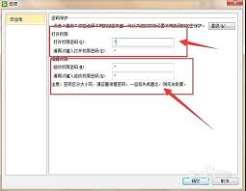
打开pc端wps软件,点击首页右上角的个人头像进入个人中心侧边栏,找到“账号与安全”选项进入系统设置页,在安全设置列表里定位到“登录密码”栏,点击右侧的“去设置”按钮。系统会优先校验身份:如果账号已绑定手机号,会向绑定号码发送6位数字短信验证码,输入正确验证码后即可进入密码设置界面,按照提示输入8-20位、包含字母+数字组合的高强度新密码,两次输入确认信息一致后点击“完成”,系统弹出“密码设置成功”提示就代表操作生效,后续登录时除了原有的第三方快捷登录方式,也可以用设置的账号密码直接登录。
打开手机端wps app,点击底部导航栏最右侧的“我”进入个人主页,点击页面顶部的设置图标,找到“账号与安全”板块,选择“登录密码”选项,同样先通过绑定手机号的短信验证码完成身份核验,再按照页面提示输入符合强度要求的新密码,确认两次输入一致后提交即可完成设置。需要注意的是,如果账号从未设置过登录密码,页面会直接引导完成初始设置,不需要校验旧密码;如果是修改已有密码,输入新密码前需要先验证当前使用的旧密码,避免他人盗用登录状态恶意篡改账号信息。
尽量不要用生日、连续数字、简单字母组合当密码,可以适当搭配特殊字符提升密码强度,降低被暴力破解的风险;如果账号绑定的手机号已经停用,要先在“账号与安全”页完成手机号换绑,否则无法通过短信验证码完成身份核验,也就没法正常设置登录密码;设置完成后不要把账号密码存在公开云笔记、共享文档里,避免随文档同步泄露,建议每3-6个月更换一次登录密码,更好保障云空间内的文档安全。

wpsoffice作为国产办公软件的代表,不仅提供个人免费使用版本,还推出了面向组织和团队的企业服务。创建wps企业账号,意味着团队可以享受统一的文档管理、云端协作、权限分配等专业功能。对于中小企业而言,通过wps创建企业是实现数字化办公转型的重要一步,能够有



