时间:2026-11-21 编辑:news
不少人在使用wps共享文档协作时,都遇到过这类困扰:当初为了方便协作把文件共享给了同事,后来项目结束、人员调整,对方还能随时查看、编辑文件,甚至不小心把内部版本改错,想把相关人员从共享列表里移除,翻遍界面却找不到。其实wps的移除操作逻辑分端适配,几步就能完成,还能避免权限残留带来的文件安全风险。
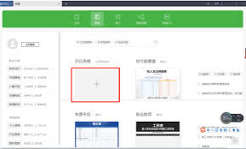
打开wps客户端找到对应的共享文件,右键点击文件选择“共享与权限”,或者直接打开文档后点右上角的“共享”按钮,弹出的权限面板里会清晰列出所有拥有访问权限的账号,不管是之前单独添加的个人账号,还是通过群组共享进来的成员,都能在列表里逐一找到。找到要移除的对象后,点击账号右侧的权限下拉菜单,最后选择“移除访问权限”,系统弹出二次确认后,对方会立刻失去该文件的所有访问权限,哪怕之前下载过本地副本,后续文档的更新内容也没法再同步看到。如果发现对方短时间内还能打开文件,多半是系统权限同步有1-2分钟的延迟,刷新权限列表就会生效,不用反复操作造成重复提醒。

很多人习惯用手机临时处理文件,操作逻辑和电脑端基本一致:在wps app的“我共享的”分类里找到对应文件,点击文件右侧的三个点图标,选择“权限设置”,就能看到所有已授权的成员列表。找到需要移除的用户后,直接点账号右侧的“移除”选项,确认后就完成操作。这里要特别提醒,手机端操作时别误点到“关闭共享”——如果选择关闭共享,会把所有拥有权限的用户全部移除,所有协作成员都没法再访问文件,除非你真的需要彻底断开所有共享,否则只选单个成员的移除选项就好。
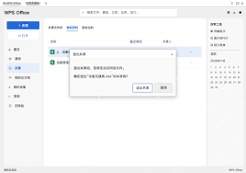
首先,只有共享文件的所有者,才能拥有移除成员的权限,普通被共享的协作成员是没法操作移除其他人的,要是找不到移除按钮,先确认下自己是不是文件的创建者;其次,被移除的用户不会收到系统的强提醒,但对方之前打开过的共享文档链接会变成无权限访问状态,如果担心对方误解,可以提前简单告知;最后,移除权限后可以顺手打开“实时权限校验”开关,就算有人之前保存了文件链接,没有授权也没法绕开权限查看内容,能进一步降低内部文件泄露的风险,整个操作仅需几十秒,无需复杂的管理员审批流程。

不少靠wps处理日常报表的职场人最近都遇到了同款糟心事:跟着旧教程操作打开数据透视表,准备点“新建分析”功能生成几组动态维度对比,翻遍了菜单栏连这个功能的影子都没见着。大家第一反应要么是自己没找对,要么是软件更新出了bug,翻来覆去排查半天才发现,这次wps的