时间:2026-11-22 编辑:news
你有没有遇到过这样的场景:辛辛苦苦在wps里画好了一张流程图,却发现所有图形的线条颜色都是单调的黑色,整张图看起来毫无层次感?别急,今天就教你几招,轻松让你的流程图"色"起来!
流程图不只是用来记录步骤的,更是用来"说话"的。合理的线条颜色能帮你区分不同类型的节点,比如用红色标注关键决策点,用蓝色表示普通流程,用绿色代表开始或结束。一张颜色分明的流程图,专业感瞬间拉满,汇报时领导看了都忍不住点赞。
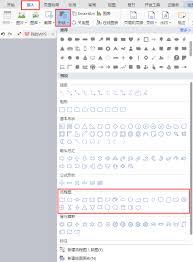
打开wps演示或wps文字中的流程图,用鼠标点击你想更改颜色的图形。注意,如果你想批量修改多个图形,可以按住ctrl键逐个点击选中,或者直接框选一片区域。选中后,图形边框会出现小圆点,说明你已经"锁定"目标了。
选中图形后,有三种方式可以进入设置。第一种,右键点击图形,在弹出菜单中选择"设置对象格式";第二种,点击顶部菜单栏的"绘图工具"或"格式"选项卡,找到"形状轮廓"按钮;第三种,直接在右侧面板中查找"属性"选项。三条路都能到达目的地,选你顺手的就行。
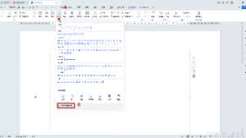
进入设置面板后,你会看到"线条颜色"或"轮廓颜色"选项。点击后会弹出一个调色板,里面有主题色、标准色和自定义颜色。你可以直接点击喜欢的色块,也可以选择"更多颜色"来精确调节rgb数值。如果想要渐变效果,还可以选择"渐变线",让你的流程图更有设计感。
如果你想让整个流程图的线条颜色统一,可以先设置好一个图形的样式,然后用"格式刷"工具一键复制到其他图形上。选中已调好颜色的图形,双击格式刷,依次点击其他图形即可。这个方法特别适合赶时间的打工人,效率翻倍。
掌握了这些操作,你的wps流程图再也不会"灰头土脸"了。赶紧打开wps试试吧,让每一张图都成为你的加分项!

职场人赶季度方案、学生赶论文的关键节点,最怕pc端wps突然闪退、卡死,刚编辑数小时的内容没保存的糟心感,几乎是每个用户都遇到过的体验。不用一碰到问题就急着卸载重装,按照针对性步骤排查,大多能快速恢复正常使用。优先排查基础运行环境冲突很多时候wps异常和自身功
对于身在职场工作的我们来说,时间就是金钱,怎么来通过有效的方法来提高办事效率是我们所追求的,有一些手机软件能够帮助我们有效地提高工作效率,快速完成一些工作,非常的方便实用。在这里游戏爱好者小编给大家整理了一份《效率APP专题》,为小伙伴们提供最实用的效率APP软件以及最优质的服务。
金山公司出品WPS系列办公软件,目前已经对传统市场形成了巨大挑战,光从这两年装机量来看提升幅度明显,除了基础的文字,表格以及演示文档之外,PDF文档,打印工具等都有重大效用,办公文档市场只有竞争才能促进企业改进软件的操作入手体验。