
时间:2026-11-23 编辑:news
长表格跨页排布是职场文档制作中的高频场景,不少人遇到过打印后的表格从第二页开始丢失表头,翻阅时要来回对照第一页列项才能读取内容的窘境,设置表格行重复功能,能一键让每一页的表格顶端自动匹配预设的表头,帮大家省去逐页调整表头的冗余工作量,从根源上避免手动复制粘贴带来的版式错位、内容更新不同步的问题。
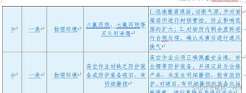
不管是制作年度财务报表、学生学籍登记表、项目进度跟踪表,还是撰写论文中的实验数据表格,只要表格长度超出单页可容纳的范围,缺失行的跨页内容都会大幅降低可读性。手动逐页复制的方式不仅效率低下,一旦表格内容调整导致分页位置变化,后续粘贴的就会和实际表格行错位,反而打乱整体版式。内置的行重复功能能让表头自动跟随分页位置动态调整,确保每一页的表格都有清晰的列项指引,符合正式文档的排版规范。
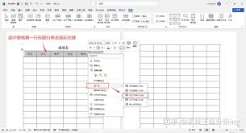
适配word 2016/2019/365等主流版本,操作逻辑高度统一:首先用鼠标选中需要作为固定的连续表格行,注意必须是表格最开头的连续行,支持选中多行(比如带合并单元格的多层表头),不支持间隔选行。选中后可通过两个渠道完成设置:一是点击顶部功能区的“表格工具-布局”选项卡,在“数据”功能组中直接点击“重复行”按钮;二是右键点击选中的表格区域,选择“表格属性”,切换到“行”设置栏,勾选“在各页顶端以行形式重复出现”选项,点击确定即可即时生效。
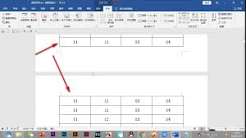
不少用户遇到设置后功能不生效的问题,可从三个维度排查:一是表格的文字环绕方式设为“环绕型”,非嵌入式的浮动表格本身无法实现跨页自动重复,需将环绕方式改为“无”,让表格嵌入文本层;二是表格被手动插入的硬回车拆成了两个独立表格,需删除分页位置的多余回车,将拆分的表格合并为一个整体;三是打印时未显示重复,可关闭“后台打印”选项,或将文档导出为pdf格式预览后再打印,排除驱动兼容问题。
该功能不限制可重复的连续表头行数,哪怕是带有多级合并单元格的复杂表头,也能一键匹配到所有跨页位置;若需要取消重复设置,只需重新选中行,再次点击“重复行”按钮即可全局取消,不会在各分页位置残留零散的手动粘贴内容。
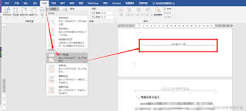
很多人在撰写毕业论文、企业正式报告或者分章节的长文档时,总会遇到“所有页面页眉页脚完全同步,想给不同章节设置差异化内容却一改全改”的尴尬——其实word本身就自带分区隔离的排版功能,只要找对操作逻辑,就能轻松实现不同页面、不同章节的独立页眉页脚设置,不用反复复



