
时间:2026-11-23 编辑:news
很多用户在打开word文档时会发现页面呈现绿色背景,这与常见的白色页面截然不同,让人感到困惑。这种现象并非软件故障,而是由多种原因造成的。了解其成因并掌握解决方法,能够帮助我们更高效地使用办公软件。
首先,护眼模式是最常见的原因。部分用户或系统为了减轻视觉疲劳,开启了文档的护眼设置,使页面变为浅绿色。其次,文档本身可能设置了页面颜色,作者在排版时特意选用绿色作为背景色。此外,某些第三方插件或模板也会自动将背景调整为绿色,尤其是在使用特定行业模板时更为明显。还有一种情况是显示器色彩偏差导致的视觉误判,实际页面并非绿色。
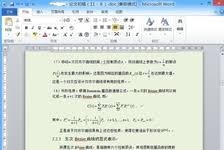
如果是护眼模式导致的绿色,可以进入word的"视图"选项卡,找到护眼模式开关并关闭。若页面颜色被手动设置,则需要点击"设计"选项卡中的"页面颜色"按钮,在弹出的面板中选择"无颜色"或直接选取白色即可恢复。同时也可以通过"文件"菜单进入"选项",在"常规"中查看是否有相关背景设置被启用。
有些时候绿色背景来源于文档模板本身。打开文档后,按下快捷键查看页面属性,确认是否继承了模板的绿色背景。此时可以新建一个空白文档,将原内容复制粘贴过去,从而摆脱模板限制。对于批量处理的需求,可以在"设计"中修改当前模板的默认页面颜色,避免后续新建文档再次出现同样问题。
若上述方法均无效,建议检查显示器的色温与色彩设置。在系统显示设置中将色温调回默认值,或更换显示器进行对比测试。部分笔记本电脑自带的夜间模式也会影响显示效果,关闭后即可验证是否为硬件层面的干扰。
掌握这些多维度的排查与修复技巧,无论遇到哪种情况都能快速将word页面恢复为清爽的白色,提升阅读与编辑体验。

长表格跨页排布是职场文档制作中的高频场景,不少人遇到过打印后的表格从第二页开始丢失表头,翻阅时要来回对照第一页列项才能读取内容的窘境,设置表格行重复功能,能一键让每一页的表格顶端自动匹配预设的表头,帮大家省去逐页调整表头的冗余工作量,从根源上避免手动复制粘贴带



