时间:2026-11-18 编辑:news
在日常办公场景中,用wps制作跨部门审批流程、项目推进时间轴或是产品原型流程图时,不少人都遇到过图层叠序混乱的问题——想要高亮的提示标签被下层图形遮挡、自定义流程线压在核心节点上,明明调整了内容位置,却因图层顺序不对让流程图可读性大打折扣。不少新手翻遍功能栏都找不到对应调整,其实wps针对图层顺序的设置覆盖了多类操作路径,适配不同用户的使用习惯。

很多人调整图层时第一步就卡壳:因为目标元素被其他图形完全遮挡,鼠标点选时总会误点到上层的无关元素。这时候可以调出顶部“开始”选项卡右侧的“选择对象”工具,按住鼠标拖出选框覆盖目标元素所在区域,就能直接选中被遮挡的图形,选中后元素周围会出现白色的尺寸调整控制点,确认状态后再操作,能大幅降低误操作概率。
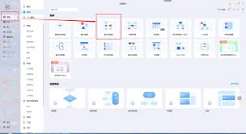
wps针对置顶层设置了三类适配不同场景的操作:第一类是功能栏路径,选中目标元素后,顶部会自动弹出“绘图工具”选项卡,在排列功能区找到“上移一层”的下拉菜单,直接选择“置于顶层”,即可让元素脱离所有同画布图形的遮挡,显示在图层最前端;第二类是右键快捷路径,选中元素后点击鼠标右键,在弹出的菜单中直接找到“置于顶层”选项,无需切换顶部菜单栏,操作链路更短;第三类是快捷键路径,选中元素后按下alt+shift+]组合键,就能一键完成调整,适合频繁调整图层顺序的高密度流程图制作场景。
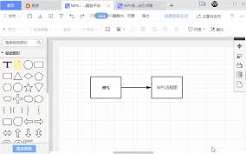
如果流程图是嵌入在wps文字、wps演示文档中的,不要直接在文档页面调整图层,要双击进入流程图的独立编辑画布,否则调整的是流程图整体与正文的层级,而非内部元素的层级;如果是组合后的图形块,要先确认是否需要拆分组合,单独的装饰图标、标注框需要单独选中调整,避免整块移动破坏原有排版。调整完成后可以逐块核验核心元素的显示状态,避免把辅助连接线、说明标注放在最上层遮挡核心节点,保证流程图逻辑展示清晰直观。

在使用wps制作思维导图的过程中,很多用户会遇到图标残留的问题。这些图标可能是添加标记时遗留的,也可能是从其他文档中复制带入的。如果不及时清理,会影响导图的整体美观度和阅读体验。下面就为大家详细介绍几种实用的删除方法。选中图标后直接删除最简单的方式是直接选中目