时间:2026-11-18 编辑:news
在使用wps制作流程图时,合理调整页边距能够让图形在页面中显示更加美观、协调。无论是为了适配打印需求,还是优化屏幕阅读体验,掌握页边距调整方法都十分必要。下面将详细介绍在wps中调整流程图页边距的具体操作步骤。
打开wps中包含流程图的文档,点击顶部菜单栏的"页面布局"选项卡。在功能区中找到"页边距"按钮,点击后会弹出预设选项,包括普通、窄、适中、宽等常用模式。如果预设无法满足需求,可选择"自定义页边距"进入详细设置界面。在此界面中,可以分别设置上、下、左、右四个方向的边距数值,精确到厘米,设置完成后点击确定即可生效。
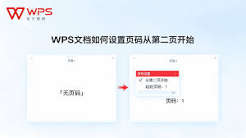
有时流程图本身的绘制区域与页面整体边距并不一致,需要对流程图所在的文本框或绘图画布进行单独调整。选中流程图后,右键点击选择"设置对象格式",在弹出的面板中找到"大小与属性"选项,通过调整内部边距参数来改变图形内容与边框之间的距离。这种方式适用于流程图中文字与边框过于紧贴的情况。
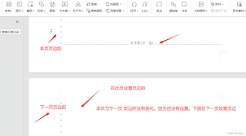
调整完成后,建议通过"打印预览"功能检查流程图在实际纸张上的显示效果。按下ctrl+p或点击"文件"中的"打印"按钮,在预览界面观察流程图是否完整显示在可打印区域内。若发现图形被裁剪或留白过多,可返回页面布局重新微调边距数值,直至达到理想效果。
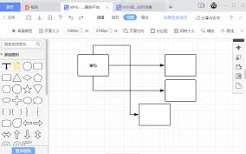
调整页边距时需注意,边距过小可能导致打印时内容被截断,而边距过大则会浪费纸张空间。建议根据实际打印纸张尺寸选择合适的边距值。此外,如果流程图跨多页显示,可在页面设置中选择"对称页边距"模式,使左右两侧边距保持一致,便于双面打印装订。掌握这些技巧后,用户便能轻松让wps中的流程图呈现出专业规范的排版效果。

画流程图最让人抓狂的瞬间是什么?不是反复修改节点内容,而是好不容易凑齐十几个流程节点,肉眼看着端端正正,导出做汇报时却发现所有图形高低差了半毫米,对着屏幕拖拽半小时,还是凑不出整整齐齐的规整效果?别再笨笨靠鼠标拖拽、拿眼睛凑对齐了——wps流程图里藏着一键搞定