时间:2026-11-18 编辑:news
foobar2000凭借轻量化、高扩展性的属性成为很多无损音乐爱好者的首选,但不少用户反馈默认设置下的听感偏“干冷”,甚至不如系统自带播放器通透,本质是没根据自身硬件完成全链路的音频输出适配。正确的音质调整不需要堆砌复杂插件,从底层到应用层完成多维度精准设置,就能还原接近源文件的原生音质。
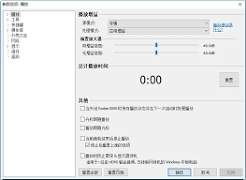
打开偏好设置的“输出”面板,首先替换默认的directsound驱动为对应硬件的wasapi选项——相比共享模式,wasapi排他模式会绕过windows系统的全局音效处理、音量增益等干预环节,实现音频信号直通,避免系统层面的修饰破坏原音结构。注意在下拉菜单选中正在使用的独立声卡、便携解码或耳机输出通道,不要误选主板集成设备或虚拟音频通道。同时关闭系统层面的音频增强、空间音效、响度均衡功能,将输出采样率与源文件参数对齐,避免系统强制降采样带来的高频细节损失。
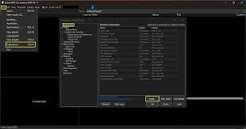
不少用户会盲目堆砌eq、重低音增强等特效组件,反而造成信号失真。在dsp管理器设置中,追求原音的用户可以直接清空所有dsp列表,实现零干预的比特级输出;有听感适配需求的用户,可仅添加80hz低切滤波器滤除环境底噪,配合高精度sox重采样器替换默认的快速重采样模块——后者算法相位误差更小,能有效避免重采样带来的数字味浑浊。不要随意拉满eq增益,针对耳机频响短板做1-2db微调即可,过度的音效修饰会直接抹平录音本身的动态层次。
开启偏好设置中的“位精确输出”选项,确保解码过程不对原始音频文件做无意义的格式转码,尤其是播放dsd格式母带时,要选择dsd直通输出模式,避免软件层面将dsd转成pcm造成的动态范围损失。同时将音频缓存参数调整为1000ms以上,不需要刻意追求过高的缓存数值,只要保证播放过程中没有卡顿波动即可,有效减少硬盘随机读取带来的输出干扰,让音频流传输更平稳。
实际上foobar2000的音质设置核心是“最小干预”,过高的参数堆砌、过多的特效插件反而会背离高保真播放的初衷,所有调整都要围绕减少信号损耗、适配自身硬件听感展开,不需要追求极端数值参数,匹配日常收听习惯的设置,就是最适合的音质方案。

千千静听作为经典音乐播放器,如今在手机端依然拥有大量用户。然而不少朋友反映,打开app后频繁弹出广告,严重影响听歌体验。今天就来分享几个实用的纯净无广告听歌设置技巧,帮你彻底告别烦人广告。关闭应用内推送广告通知首先进入手机设置,找到应用管理中的千千静听,关闭其
播放app在各大应用商店中所占比重还是很大的,涵盖音乐和视频,支持的格式也是五花八门,不过当下很多播放app的体积过于臃肿,各种周边功能也在逐步增加,纯粹的播放体验似乎很难保证,下载的时候可以关注一下用户使用反馈,或者下载本地播放app。
现在我们的生活已经离不开手机了,手机为我们的生活带来了许多便利。像手机上的管理软件,能够对我们的生活和工作进行有效地管理,能够提高我们的工作效率或者生活质量。在这里游戏爱好者小编整理了一份《管理的APP专题》,为小伙伴们提供最实用的管理APP软件以及最优质的服务。